Comment nettoyer son PC : guide pratique et outils gratuits
Un ordinateur propre, c’est un PC rapide !
Peu d’utilisateurs l’admettent franchement : nous sommes nombreux à « oublier » de faire le ménage sur nos ordinateurs, souvent par manque de temps, par appréhension ou simplement parce que l’on ne sait pas par où commencer. Or, qu’il s’agisse de Windows ou de macOS, le nettoyage régulier du PC reste crucial : il permet de retrouver des performances optimales, d’économiser de l’espace disque, d’éviter surchauffes et plantages et même d’améliorer la cybersécurité de la machine.
Heureusement, il existe de nombreuses solutions gratuites très efficaces pour donner un coup de frais à votre PC en quelques clics, sans risquer de perdre de documents essentiels ni d’endommager votre système.
Pourquoi nettoyer son PC régulièrement ?
- Accélérer le démarrage et l’exécution des programmes : avec le temps, les fichiers inutiles, les caches et les processus inutilisés s’accumulent, ce qui ralentit votre système.
- Libérer de l’espace disque : musiques oubliées, films visionnés, photos en double ou téléchargements non classés saturent le disque dur, empêchant votre ordinateur de fonctionner efficacement et pouvant causer des erreurs de stockage.
- Renforcer la sécurité : les programmes obsolètes ou les fichiers temporaires peuvent servir de porte d’entrée ou laisser des traces sensibles à des attaques malveillantes.
- Optimiser la durée de vie du matériel : un système encombré consomme plus de ressources, chauffe davantage et use prématurément certains composants.
Étape 1 : Le grand tri des logiciels et applications
Avant toute manipulation avancée, il est recommandé de faire un inventaire des logiciels installés. Avec le temps, le nombre de programmes s’accroît, certains ne sont ouverts qu’une seule fois… mais continuent de tourner en arrière-plan ! Voici la marche à suivre pour faire le ménage :
- Sur Windows : Ouvrez les Paramètres → Applications → Applications et fonctionnalités. Triez par date ou taille et désinstallez celles que vous n’utilisez plus.
- Sur macOS : Glissez les applications du dossier « Applications » vers la Corbeille, puis videz la Corbeille. Pour un ménage en profondeur, utilisez AppCleaner (gratuit) qui supprime aussi les résidus cachés.
- Astuce bonus : vérifiez la liste des programmes qui se lancent automatiquement au démarrage (gestionnaire des tâches sur Windows, Préférences Système > Utilisateurs et groupes > Ouverture sur Mac).
Étape 2 : Nettoyage des fichiers inutiles et temporaires
- Utilitaires intégrés : Windows propose l’outil « Nettoyage de disque » (cliquez droit sur le disque > Propriétés > Nettoyage de disque), qui élimine caches, fichiers systèmes obsolètes, logs, etc. Sur Mac, l’outil « Gestion du stockage » (menu pomme > À propos de ce Mac > Stockage > Gérer) identifie les gros fichiers et propose des suggestions de tri.
- Logiciels gratuits recommandés :
- CCleaner Free (Windows, Mac) : célèbre solution pour supprimer caches de navigateurs, historiques, fichiers temporaires, etc. Utilisez-le une fois par mois pour garder le système agile.
- BleachBit (Windows, Linux) : supprime fichiers temporaires, cookies, historiques et même les logs d’applications comme Firefox ou Chrome.
- CleanMyMac X (version gratuite) : limite les fonctionnalités mais nettoie efficacement les caches et les logs système.
- Supprimer manuellement : zappez le dossier « Téléchargements » (souvent plein d’anciens fichiers inutiles), videz la Corbeille et pensez à trier le Bureau pour éviter l’encombrement et accélérer le démarrage.
Étape 3 : Faire la chasse aux fichiers en double et dossiers volumineux
- Détecter les doublons : des outils gratuits comme Duplicate Cleaner Free (Windows), dupeGuru (Windows/Mac/Linux) ou Gemini (Mac, version d’essai) scannent les dossiers pour localiser et supprimer les fichiers dupliqués (photos, vidéos, musiques).
- Identifier les gros dossiers : WinDirStat (Windows) et GrandPerspective (Mac) affichent sous forme visuelle l’occupation disque pour repérer instantanément les éléments gourmands et décider de ceux à archiver ou supprimer.
Étape 4 : Gérer l’espace de stockage cloud et local
- Synchronisation : Si vous utilisez Google Drive, OneDrive, Dropbox ou iCloud Drive, pensez à désactiver la synchronisation de dossiers inutiles ou à choisir l’option « Fichiers à la demande » pour ne stocker localement que les fichiers nécessaires.
- Archivage régulier : Déplacez les gros fichiers ou documents anciens vers un disque dur externe ou une clé USB, pour alléger votre disque principal.
Étape 5 : Optimiser le démarrage et la mémoire
- Démarrage allégé : Passez par le « Gestionnaire des tâches » (Windows, touche Ctrl+Shift+Echap > onglet Démarrage) ou Préférences Système > Utilisateurs et groupes > Ouverture (Mac) pour désactiver les programmes qui se lancent sans nécessité au démarrage.
- Gestion de la mémoire vive (RAM) : Fermez les applications non utilisées et utilisez un outil comme Razer Cortex (Windows) ou Memory Clean (Mac) pour libérer la mémoire ponctuellement lors d’une surcharge.
Étape 6 : Mise à jour et sécurité : nettoyage invisible mais essentiel
- Mettre à jour l’OS et les logiciels : Un système à jour corrige des bugs, supprime des failles de sécurité et accélère parfois l’ordinateur. Activez les mises à jour automatiques et vérifiez régulièrement vos navigateurs et antivirus.
- Supprimer les extensions parasites : Vérifiez les extensions et barres d’outils dans vos navigateurs et désinstallez tout ce que vous n’avez pas installé intentionnellement.
- Rechercher les malwares : Lancez un scan avec Windows Defender, Malwarebytes Anti-Malware (gratuit) ou Bitdefender Free sur PC pour détecter les éventuelles infections.
Checklist express : le ménage numérique en 15 minutes chrono
- Désinstallez les programmes inutilisés.
- Supprimez les fichiers temporaires et videz la Corbeille.
- Triez le dossier Téléchargements et le Bureau.
- Passez un coup de CCleaner ou BleachBit pour affiner la suppression.
- Éradiquez les doublons avec dupeGuru ou Duplicate Cleaner.
- Contrôlez le démarrage automatique des applications.
- Pensez à archiver ou déplacer les fichiers volumineux rarement utilisés.
- Scan antivirus/malware et mise à jour des logiciels principaux.
Bonus : nettoyer aussi l’extérieur et le clavier
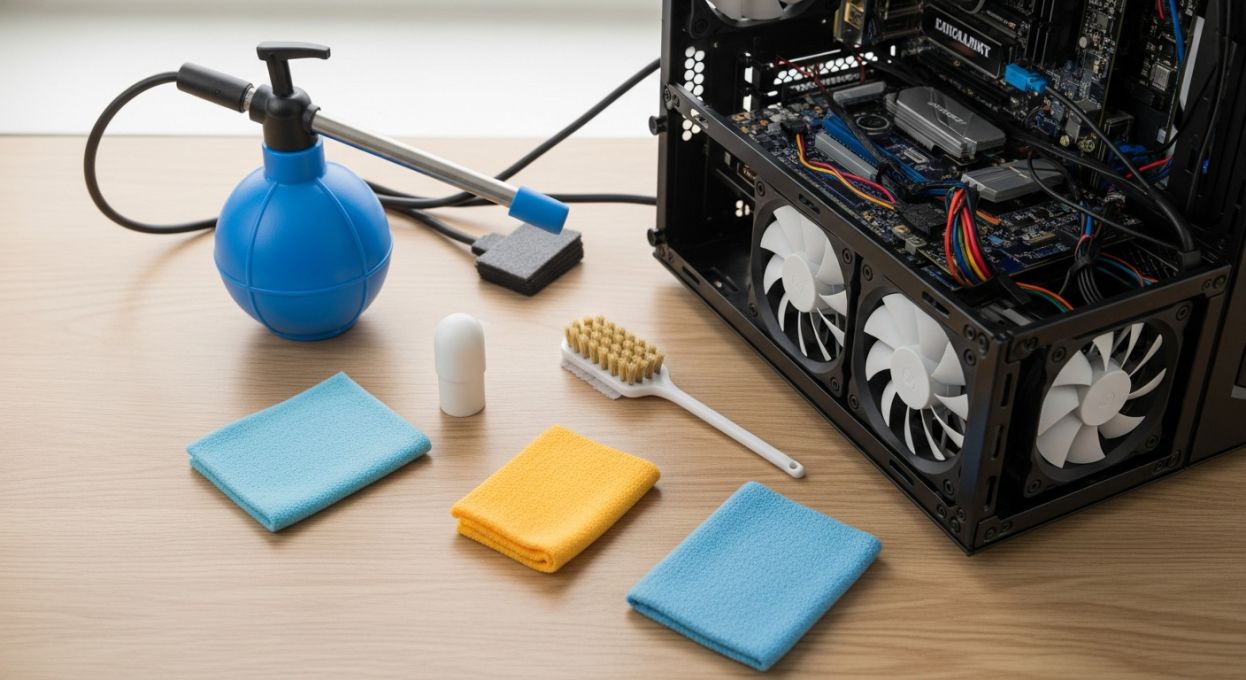
Un PC propre, c’est aussi un clavier dépoussiéré et un écran sans traces. Passez un coup de bombe à air sur les touches, désinfectez doucement les surfaces avec un chiffon microfibre légèrement humide (jamais de produit agressif ni de liquide sur les ports ou le ventilateur). Dégagez régulièrement la poussière des bouches d’aération pour éviter la surchauffe.
Le résumé Cooltech.fr : les bonnes habitudes à adopter
Nettoyer son ordinateur, ce n’est pas réservé aux « geeks » ni aux pros de la cybersécurité. Il s’agit de gestes simples et accessibles à tous, qui préservent la rapidité et la longévité de votre PC. En associant un grand ménage logiciel une fois tous les deux mois et un entretien rapide (fichiers temporaires, gestion des démarrages et mises à jour) chaque semaine, vous limitez les ralentissements et profitez d’un environnement de travail ou de loisirs bien plus agréable.
Chez cooltech.fr, on recommande :
- Démarrez par un inventaire des logiciels et un tri manuel des fichiers encombrants.
- Appuyez-vous sur des outils validés, souvent gratuits, à l’efficacité éprouvée.
- Privilégiez la régularité au nettoyage « coup de pression ». Un PC bien entretenu ne vous lâchera jamais au pire moment. 😉
Des questions, astuces ou retours d’expérience ? N’hésitez pas à partager vos routines de nettoyage dans les commentaires ou à découvrir nos guides pratiques, comparatifs logiciels et checklists dans la rubrique "PC & composants" de cooltech.fr.