5 astuces pour booster les performances de ses jeux sur PC
Optimiser l’expérience de jeu PC : 5 conseils incontournables
Que vous soyez amateur de jeux compétitifs ou adepte des grandes aventures narratives, vous avez certainement déjà constaté que la fluidité et la qualité graphique peuvent grandement enrichir vos sessions de jeu sur PC. Dans un contexte où de nombreux titres exigent des ressources toujours plus importantes, booster les performances de sa machine devient essentiel.
Cooltech.fr vous livre un guide pratique, inspiré de l’expertise de ses testeurs et de la communauté, pour tirer le maximum de votre configuration, sans passer obligatoirement par la case “nouveau PC haut de gamme”.
1. Mettre à jour ses pilotes et son système d’exploitation
La base, trop souvent négligée ! Les constructeurs de cartes graphiques (NVIDIA, AMD, Intel) publient régulièrement de nouveaux pilotes. Ceux-ci apportent des optimisations pour les derniers jeux sortis et corrigent des bugs susceptibles de nuire aux performances. Garder Windows ou Linux à jour permet également de bénéficier des patchs de sécurité et d’améliorations qui impactent la stabilité des applications et des périphériques.
Comment s’y prendre ?
- Téléchargez les derniers pilotes graphiques depuis les sites officiels ou via les logiciels dédiés (GeForce Experience pour NVIDIA, AMD Software pour Radeon).
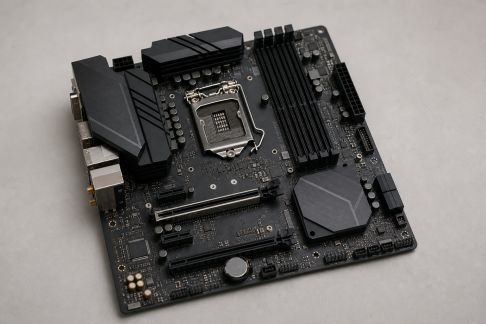
- Pensez aussi aux pilotes de votre carte mère (chipset, audio, réseau), disponibles sur le site du fabricant.
- Activez l’option de mises à jour automatiques de votre système d’exploitation ou vérifiez régulièrement les nouveaux patchs.
Un PC à jour, ce sont moins de crashs inopinés et plus de fluidité in-game, dès le menu d’accueil jusqu’aux scènes d’action les plus intenses.
2. Optimiser les réglages graphiques des jeux
Il est tentant de tout mettre sur “Ultra”, mais chaque configuration a ses limites. Savoir ajuster les paramètres adaptés à votre matériel est l’un des moyens les plus efficaces de gagner en fluidité sans trop sacrifier la qualité visuelle.
Les options à surveiller:
- Résolution et fréquence d’affichage : Jouer en Full HD (1080p) plutôt qu’en 4K peut doubler le nombre d’images par seconde. La différence visuelle reste minime sur des écrans de taille raisonnable.
- Niveau de détails, ombres et effets : Baisser l’anticrénelage, réduire la distance d’affichage des éléments ou le niveau de détails des ombres apporte souvent un boost notable.
- Synchronisation verticale et options “Ray tracing” : Désactivez-les sur les configurations modestes. Le “ray tracing” peut diviser les FPS par deux si votre carte graphique n’est pas taillée pour.
- Filtres post-traitement : Le motion blur, le grain ou la profondeur de champ ajoutent de la charge au GPU. Désactiver ces effets peut améliorer la lisibilité en jeu et les performances.
Bilan : prendre le temps d’ajuster ses réglages (ou d’utiliser les profils automatiques proposés par certains jeux) maximise le rapport qualité/vitesse sans frustration.
3. Fermer les applications inutiles et surveiller les processus en arrière-plan
Plus d’applications actives = moins de ressources allouées au jeu ! Lorsque vous lancez un titre exigeant, votre PC partage sa mémoire vive (RAM) et son processeur avec l’ensemble des programmes ouverts.
- Fermez les navigateurs web, lecteurs multimédias ou logiciels de messagerie avant de lancer un jeu.
- Utilisez le Gestionnaire des tâches (Ctrl+Shift+Échap sur Windows) pour voir quels processus consomment le plus de mémoire ou de CPU, et mettez fin à ceux dont vous n’avez pas besoin.
- Mettez en pause les mises à jour automatiques et synchronisations cloud (OneDrive, Google Drive, etc.) qui peuvent monopoliser disque et bande passante.
- Désactivez temporairement l’antivirus en mode “jeu” pour éviter les scans pendant vos parties (mais n’oubliez pas de le réactiver !).
Un environnement dépouillé, c’est moins d’à-coups, moins de ralentissements soudains et davantage de ressources dédiées au jeu.
4. Nettoyer et entretenir son PC régulièrement
La poussière, la fragmentation du disque, ou un SSD à l’espace saturé peuvent brider les performances, parfois de façon spectaculaire.
Quelques réflexes simples pour prolonger la jeunesse de votre machine:
- Dépoussiérez les ventilateurs et grilles au moins une fois par trimestre. Une chaleur mal évacuée entraîne un “throttling” (baisse automatique de la vitesse du processeur ou de la carte graphique pour éviter la surchauffe).
- Défragmentez les disques durs mécaniques (HDD) avec l’outil intégré à Windows ou un logiciel spécialisé (inutile sur les SSD, qui fonctionnent différemment).
- Pensez au nettoyage logiciel : désinstallez les jeux ou applications que vous n’utilisez plus, videz régulièrement la corbeille et les fichiers temporaires.
- Gardez au minimum 10 à 15% d'espace libre sur votre disque principal pour permettre à Windows de bien gérer ses fichiers temporaires.
- Surveillez les températures (HWMonitor, MSI Afterburner) : 80°C ou plus sur le CPU/GPU en jeu ? Il est sans doute temps de renouveler la pâte thermique ou d’envisager un nettoyage/dépoussiérage plus intensif de votre configuration.
Ceci peut faire gagner plusieurs FPS et éviter des plantages impromptus au moment où l’adrénaline est à son comble !
5. Explorer l’overclocking et les outils de gestion des ressources
L’overclocking, ou surcadençage, consiste à augmenter la fréquence de fonctionnement du processeur ou de la carte graphique au-delà des recommandations du constructeur. Réservée aux utilisateurs avertis, cette méthode peut booster nettement les performances, à condition d’avoir un refroidissement adapté.
- Overclockez prudemment : Utilisez les logiciels officiels (MSI Afterburner, ASUS GPU Tweak, Ryzen Master) pour augmenter progressivement les fréquences. Testez la stabilité avec des benchmarks (Heaven, 3DMark, Cinebench).
- Suivez les températures : Plus de puissance = plus de chaleur. N’allez jamais au-delà des 85°C-90°C en charge pour éviter d’endommager vos composants.
- Utilisez les modes “gaming” du BIOS ou des logiciels constructeurs : Beaucoup de cartes mères proposent des profils automatiques qui ajustent la puissance sans manipulation complexe.
- Activez le mode “performance” de Windows : Dans “Paramètres d’alimentation”, privilégiez le mode haute performance pour que le CPU ne baisse pas trop en fréquence lorsqu’il est peu sollicité entre deux actions intenses.
N’oubliez pas : l’overclocking n’est jamais sans risque. Renseignez-vous bien en amont, sauvegardez vos données importantes et augmentez par petites étapes. L’important est de rester dans les tolérances de votre matériel et de jouer en toute sérénité.
Checklist Cooltech.fr : gaming performant, mode d’emploi
- Mettez à jour fréquemment tous vos pilotes, de la carte graphique à la carte mère.
- Ajustez les réglages graphiques de chaque jeu selon la puissance de votre configuration.
- Fermez/appliquez en mode veille toutes les applications inutiles en arrière-plan.
- Nettoyez physiquement et virtuellement votre PC tous les deux à trois mois.
- N’exploitez l’overclocking qu’avec précaution et si votre refroidissement le permet, pour grappiller quelques FPS supplémentaires.
En synthèse : le PC de gaming, une affaire de réglages… et d’entretien !
Optimiser son expérience de jeu sur PC ne signifie pas obligatoirement investir dans la dernière génération de matériel. Souvent, quelques gestes simples (et gratuits) suffisent à redonner du souffle à votre configuration.
Gardez en tête que la régularité est la clé : prenons soin de nos machines, ajustons nos ambitions graphiques aux possibilités du moment, et testons, encore et toujours, pour trouver le juste équilibre entre beauté et rapidité. Ces bonnes pratiques, enrichies par les retours de la communauté cooltech.fr, garantiront plus de plaisir et moins de frustration, quelle que soit la puissance de votre matériel.
Vous avez testé l’une de nos astuces ou souhaitez partager vos propres méthodes ? L’espace “Astuces” et nos commentaires sont faits pour vous : développons ensemble la performance, sans sacrifier le plaisir ni la sécurité !