Bien choisir sa webcam pour le télétravail : notre guide complet
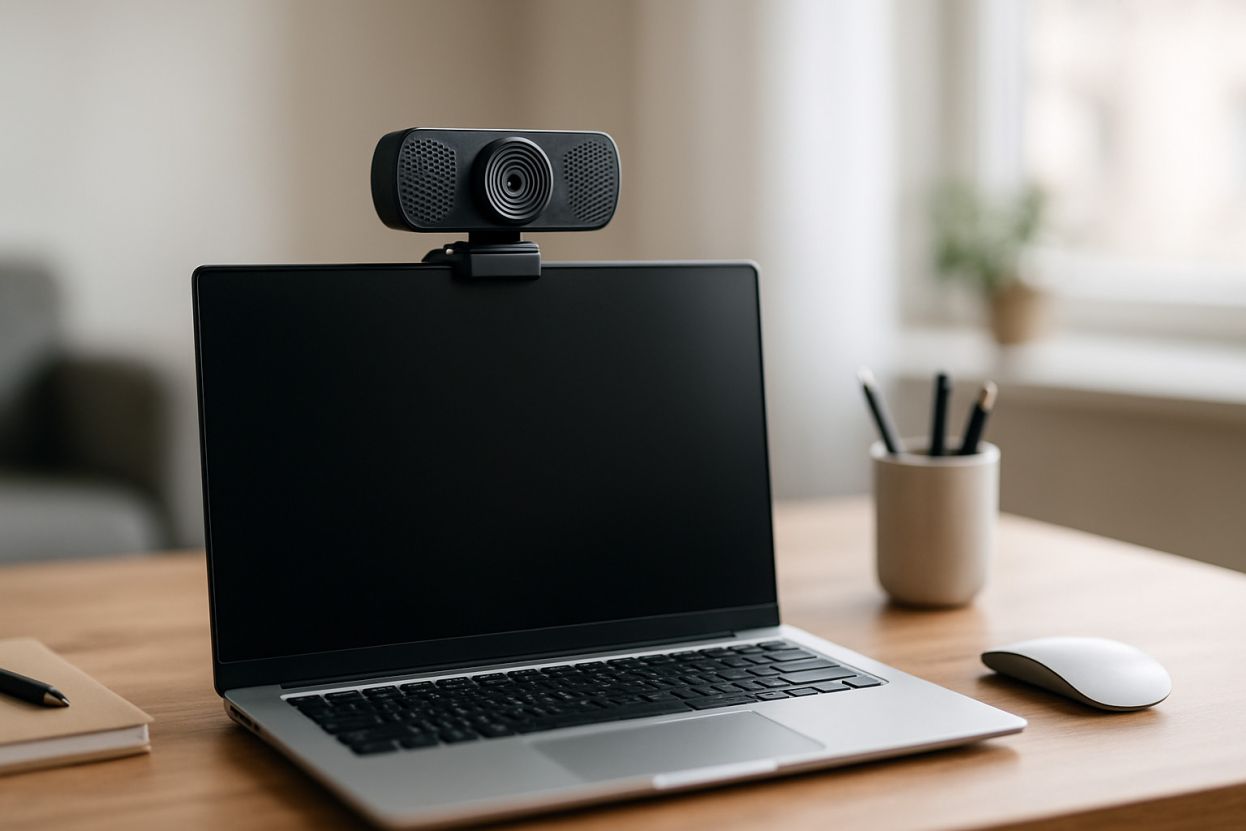
Image nette, conseils malins : la webcam idéale pour travailler à distance en 2024
Que vous soyez adepte du télétravail ou nouvellement converti, la webcam est devenue un allié incontournable de vos journées. Réunions vidéo, webinaires, formations à distance, consultations en visioconférence… L’image et le son priment pour donner une impression professionnelle et entretenir le lien avec vos collègues ou clients. Pourtant, entre les webcams intégrées souvent décevantes et une offre pléthorique de modèles externes, comment s'y retrouver ? Sur cooltech.fr, on décrypte pour vous tous les critères de choix, marque par marque, usage par usage – et l’on dresse une checklist pour aller droit à l’essentiel.
Pourquoi investir dans une bonne webcam ?
- Image et audio : une résolution médiocre, un champ de vision étroit ou un son métallique peuvent ruiner la qualité de vos échanges professionnels et votre crédibilité à distance.
- Professionnalisme : une webcam performante améliore la netteté, adapte la lumière ambiante et vous permet de verrouiller le focus sur vous, même dans une pièce peu éclairée ou encombrée.
- Confort et adaptabilité : un modèle mobile et bien fixé s’installe facilement sur différents supports (écran PC, trépied, tablette...) et s’ajuste à votre posture, même si vous changez de pièce ou d’angle de vue.
Résultat : des réunions où l’on voit (et entend) clairement qui parle, une présence accrue à l’écran et bien moins de tracas techniques en pleine conférence importante.
Les critères essentiels pour bien choisir sa webcam
- Résolution et fréquence d’images : Pour le télétravail, privilégiez au minimum une webcam Full HD (1080p). Les anciennes 720p peinent à offrir des images détaillées, notamment lors du partage d’écran ou quand plusieurs personnes sont à l’image. Les modèles 4K deviennent accessibles, mais gardez à l’esprit que la transmission vidéo dépend aussi de la bande passante internet. Une fréquence d’au moins 30 images/seconde (fps) assure des mouvements fluides ; 60 fps est un must pour des usages avancés ou des demo très dynamiques.
- Qualité optique et gestion de la lumière : Un bon capteur CMOS, une lentille en verre (plutôt qu’en plastique), une correction automatique de la luminosité et du contraste font toute la différence dans un environnement changeant. Certaines webcams intègrent la HDR (High Dynamic Range) pour limiter les contre-jours et sublimer l’image, même dans des pièces mal éclairées.
- Champ de vision (Field of View) : Entre 60° (portrait étroit) et 110° (large), choisissez selon votre espace de travail : large à plusieurs devant l’écran ou portrait serré pour une visioconférence individuelle, l’idéal se situe souvent autour de 78 à 90° pour le télétravail standard.
- Microphone intégré : Si vous n’utilisez pas de casque audio, optez pour un double micro stéréo à réduction de bruit : il atténue les sons parasites comme la ventilation, les pas ou les bruits extérieurs. Certains modèles intègrent des technologies avancées pour isoler votre voix.
- Connectivité et compatibilité : Une webcam USB Plug & Play évite les galères d’installation sur PC Windows, Mac ou Linux. Vérifiez la compatibilité avec les solutions de visioconférence courantes (Teams, Zoom, Skype, Google Meet...). Les modèles à connectique USB-C accélèrent la transmission sur les machines récentes.
- Fixation et mobilité : Le support doit être stable mais aussi adaptable : griffe universelle pour écran, vis de trépied standard (1/4''), rotation gauche-droite et inclinaison haut-bas pour l'ajuster à votre position.
- Vie privée et sécurité : Les webcams avec cache physique (privacy shutter) assurent que rien ne sera filmé en dehors de vos rendez-vous. Une LED d’activation est un bon indicateur pour s’assurer qu’aucune application ne capte l’image à votre insu.
Modèles intégrés vs webcams externes : le duel
- Caméra intégrée : Suffisante pour dépanner, mais celles des laptops sont souvent de faible résolution (720p ou moins), fixes et sans correction de lumière. Elles pêchent surtout sur les modèles anciens et les ordinateurs portables d’entrée de gamme.
- Webcam externe : Plus volumineuse, mais la qualité monte d’un cran. Facile à repositionner, adaptable sur tous supports, elle offre champ de vision réglable, autofocus, optique supérieure et audio plus évolué. Un atout appréciable si vous participez régulièrement à des appels ou animiez des formations à distance.
L’ajout d’une webcam externe redonne même vie à un ancien PC fixe ou permet de seconde un portable vieillissant. À préférer dès lors que l'image devient une composante clé de votre activité à distance.
Fonctionnalités bonus et innovations à surveiller
- Autofocus rapide : Maintient l’image nette, même si vous bougez ou si vous montrez des documents à la caméra.
- Correction de la lumière et arrière-plan : Certaines webcams ajustent la colorimétrie et l’exposition automatiquement, offrant un rendu réaliste même en contre-jour ou dans une pièce sombre.
- Capteur infrarouge ou ToF : Pour l’authentification rapide (Windows Hello), utile si vous utilisez votre webcam aussi pour déverrouiller votre PC par reconnaissance faciale.
- Suppression logicielle de l’arrière-plan : Pratique pour flouter un décor encombré ou insérer un fond personnalisé sans investir dans un fond vert.
- Applications dédiées et mises à jour : Une webcam haut de gamme propose souvent un logiciel compagnon (LogiTune, StreamCam, etc.) pour régler la luminosité, cadrer, zoomer ou appliquer des effets d’image et suivre les évolutions logicielles.
Sélection 2024 : les meilleures webcams à envisager
- Logitech C920 / C922 Pro HD : Réputée pour sa fiabilité, elle offre un excellent rapport qualité/prix (Full HD 1080p, autofocus, correction lumière, double micro).
- Logitech Brio 4K : Ultra-haute définition, HDR, champ large ajustable, micro professionnel et certification pour Teams ou Zoom.
- Razer Kiyo Pro : Capteur hautes performances, objectif grand angle, autofocus avancé, excellente gestion du faible éclairage et cache intimité.
- Microsoft LifeCam Studio : Robuste, compatible PC/Mac, très bon rendu audio vidéo (1080p à 30 fps), large champ de vision et pied polyvalent.
- Elgato Facecam : Pensée pour les streamers, mais idéale en télétravail avec sa qualité vidéo soignée, logiciels paramétrables, optimisation faible luminosité et fixation standard pro.
- AverMedia PW Series / Nexigo / Creative Live! Cam : Autres alternatives solides avec double micro, HDR et compatibilité élargie, souvent à prix contenu.
Pour aller plus loin : accessoires et installation idéale
- Trépied ou bras articulé : Pour placer la caméra à hauteur des yeux ou modifier l’angle selon l’éclairage ou le bureau.
- Anneau lumineux (ring light) : Un accessoire peu coûteux pour un visage homogène, sans ombres marquées ou reflet gênant des plafonniers.
- Câble USB long ou extension : Pour brancher une webcam sur un PC placé sous le bureau ou l'éloigner de l'écran principal.
- Fond neutre ou fond vert : Pour flouter ou personnaliser l’arrière-plan sans polluer l'image de bibelots ou de la vie familiale.
- Hub USB alimenté : Pratique si vous cumulez périphériques et manquez de ports sur votre laptop ou PC compact.
Check-list express : bien installer et exploiter sa webcam
- Branchez et positionnez la webcam à hauteur des yeux (ni trop bas, ni trop haut).
- Nettoyez la lentille régulièrement.
- Activez la correction automatique de la lumière et du contraste dans les réglages.
- Testez le micro intégré avant une réunion – n’hésitez pas à investir dans un micro externe si la pièce est bruyante.
- Vérifiez le bon fonctionnement sur votre plateforme de visioconférence favorite.
- Pensez au cache-objectif pour la confidentialité.
- Évitez les arrière-plans trop chargés ou distrayants.
Les pièges à éviter et astuces pro
- Attention à la compatibilité Mac/M1 : certains modèles nécessitent un pilote dédié pour fonctionner sous MacOS ou sur processeur Apple Silicon.
- Ne boudez pas les webcams de smartphone : en dépannage, de nombreuses applications (EpocCam, DroidCam) transforment un téléphone en webcam HD via Wi-Fi ou USB.
- Ignorez les modèles "no name" à bas prix : leur durée de vie et la sécurisation logicielle laissent souvent à désirer.
- Évitez de pointer la webcam face à une fenêtre : cela crée des contre-jours et rend l’image sombre et inexploitable.
- Bannissez les faux fonds verts mal calibrés : préférez un fond uni, ou la désactivation si l’effet est saccadé.
En synthèse : une bonne webcam fait (presque) tout le job !
La webcam n’est plus un accessoire mais un maillon clé du télétravail moderne. Qu’il s’agisse d’améliorer l’expérience visuelle et sonore pour vos réunions ou de professionnaliser votre présentation, un modèle bien choisi (résolution, objectif, champ de vision et micro) fait toute la différence. Le gain en confort est immédiat, l’image de sérieux aussi. Pensez à investir dans quelques accessoires pour sublimer votre installation (ring light, trépied, fond neutre), et à explorer les options de réglages logiciel de votre webcam pour profiter de toutes ses possibilités.
Chez cooltech.fr, on recommande toujours de vérifier la compatibilité multi-système et d’éviter les modèles sans suivi logiciel ni service après-vente. Pour aller plus loin, retrouvez nos tests détaillés, comparatifs et astuces dans la rubrique "PC & composants".
Et vous, quel usage faites-vous de votre webcam au quotidien ? Partagez vos retours ou vos galères en visioconférence, et découvrez les conseils de la communauté pour (re)trouver une image claire et pro, même en home office !