Logiciels pour enregistrer son écran : usages quotidiens et alternatives efficaces

Pourquoi capturer son écran est devenu un réflexe numérique
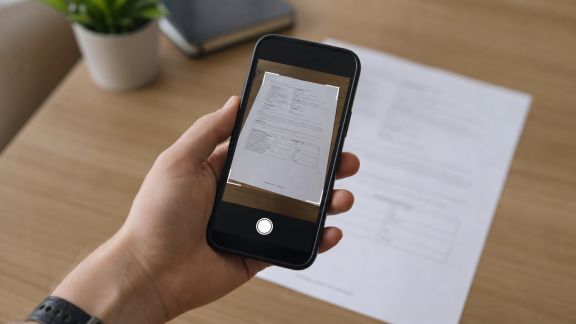
À l’heure où le télétravail, le partage de tutoriels, la conservation de preuves numériques ou encore l’assistance à distance s’imposent dans notre quotidien, l’enregistrement d’écran s’est naturellement hissé au rang d’outil indispensable. Que ce soit pour expliquer un processus à un proche, sauvegarder une visioconférence, réaliser un mini-guide sur une application ou pointer un bug à un service client, capturer ce qui se passe sur son écran est désormais un besoin transversal, du particulier au professionnel.
Quand et pourquoi enregistrer son écran ?
- Montage de tutoriels ou guides visuels : L’écrit et les captures d’écran statiques ne suffisent plus toujours à illustrer une manipulation. L’enregistrement (avec ou sans voix) dynamise et simplifie la transmission du savoir.
- Sauvegarde de réunions et visioconférences : Quand l’option native de Zoom, Teams ou Google Meet fait défaut (ou pour garder une trace d’une intervention orale), l’enregistreur d’écran s’avère un allié précieux.
- Assistance technique : Montrer précisément un bug ou l’enchaînement d’actions qui pose problème facilite la résolution, tant côté utilisateur que support technique.
- Archivage rapide : Préserver un contenu qui va disparaître (stories, live, appels vidéo) ou une preuve d’achat, de transaction ou de discussion.
- Partage sur les réseaux : Réaliser un « screen cast » pour expliquer une astuce, commenter une vidéo ou montrer un jeu depuis son smartphone.
Le tout sans investir dans des solutions coûteuses ni compétences techniques pointues. Alors, quels outils choisir et comment s’y retrouver ?
Les enregistreurs d’écran intégrés : des solutions discrètes et souvent suffisantes
Sur Windows
Depuis Windows 10, le Barre de jeu Xbox (Xbox Game Bar) propose une fonction « Capturer » qui s’active d’un simple Win+G. Initialement pensée pour le gaming, elle enregistre n’importe quelle fenêtre (application, navigateur…) en son et image.
- Avantages : déjà installée, très simple à déclencher, règle de capture audio (micro et/ou système), gestion du format MP4 automatique.
- Limites : non compatible avec l’écran d’accueil, l’Explorateur de fichiers ou certaines fenêtres système ; interface parfois trop sommaire pour des besoins avancés.
Sur macOS
macOS a intégré une fonction très complète directement accessible par Cmd + Shift + 5. Un menu flottant permet de choisir : capture d’un écran entier, d’une zone, ou enregistrement vidéo (avec ou sans micro).
- Points forts : simplicité, personnalisation de la zone, sauvegarde automatique dans le Finder et raccourcis vers le montage rapide.
- Limites : peu d’options de montage ou d’édition avancée, pas de diffusion en direct.
Sur smartphones et tablettes
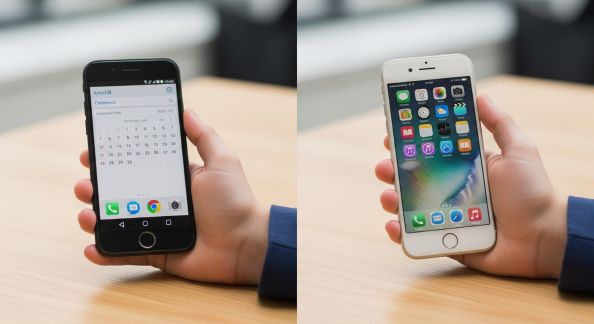
- Android : La plupart des modèles récents (Samsung, Xiaomi, Oppo…) proposent, via le panneau rapide (icône « Enregistrement d’écran »), la capture vidéo avec choix du son et parfois l’ajout d’annotations en direct.
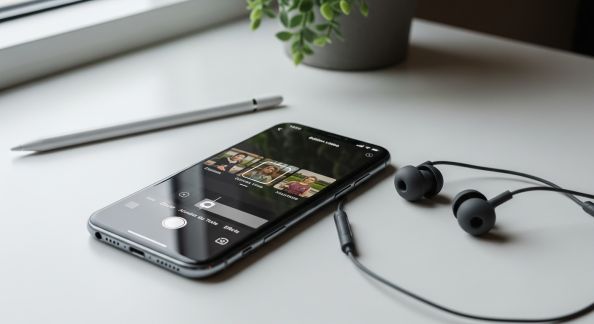
- iOS/iPadOS : Le Centre de Contrôle propose l’enregistreur natif (à activer dans les réglages au besoin). Il est possible d’inclure la voix via le micro et de limiter l’enregistrement à certaines applications.
Astuce : Si la fonction native n’est pas visible, vérifiez dans les paramètres du Centre de Contrôle (iOS) ou ajoutez l’icône sur le panneau rapide (Android).
Les logiciels gratuits pour tous : au-delà des fonctions natives
Pour qui souhaite aller plus loin (qualité d’image, choix des codecs, édition, diffusion en live), plusieurs outils gratuits et éprouvés s’imposent.
OBS Studio : la référence libre et puissante
Gratuit, open-source, disponible sur Windows, Mac et Linux, OBS Studio (Open Broadcaster Software) est l’enregistreur et diffuseur de référence : initialement dédié au streaming, il excelle aussi dans l’enregistrement local, grâce à de nombreux atouts :
- Choix précis du contenu à capturer : écran entier, fenêtre spécifique, partie de l’écran, webcam, image superposée, son système et micro.
- Qualité vidéo paramétrable (HD, 4K, framerate, formats multiples).
- Édition de scènes avancée, pour enchaîner plusieurs séquences (pratique pour les tutoriels ou les supports pédagogiques).
- Options d’encodage pointues : idéal sur les PC puissants ou pour réduire la taille des fichiers.
- Possibilité de diffusion en direct, en un clic, sur YouTube, Twitch ou Facebook Live.
L’apprentissage initial peut sembler intimidant, mais la communauté OBS et de nombreux tutoriels vidéos permettent de progresser très vite. OBS reste le choix numéro 1 pour tous ceux qui veulent conjuguer richesse fonctionnelle et gratuité.
ShareX : la boîte à outils ultra-flexible (Windows)
Moins connu du grand public, ShareX fait pourtant figure de couteau suisse. Multilingue, sans publicité, ce programme portable capture images ou vidéos, avec de nombreux formats d’export et outils intégrés (édition, floutage, annotation, export GIF/anime, envoi dans le cloud…)
- Points forts : ultra-léger, grande richesse de réglages, multiples raccourcis, édition immédiate de la capture.
- Limites : interface moins intuitive pour l’utilisateur novice, options avancées parfois déroutantes.
Screencast-O-Matic : pour un usage rapide en ligne
Pour enregistrer sans installer d’application, Screencast-O-Matic propose une solution en ligne ou un petit programme léger (Windows, Mac, Chromebook). En version gratuite, on peut enregistrer jusqu’à 15 minutes, webcam incluse, avec export en MP4 ou lien partagé.
Alternatives sur mobiles : quelques références fiables
- AZ Screen Recorder (Android) : Pas de pub intrusive, choix du format, annotations et diffusion directe sur YouTube ou Facebook.
- DU Recorder (Android/iOS) : Large éventail d’options, compatible vidéos longues, efficaces pour jeu ou tutoriel.
- Record It! (iOS) : Interface pensée pour la simplicité, montage rapide intégré, partage direct sur les réseaux.
Pensez à vérifier les autorisations dans les paramètres de confidentialité de votre mobile, et à bien informer vos interlocuteurs si vous capturez une visioconférence : l’enregistrement à leur insu peut être une infraction !
Tour d’horizon des usages au quotidien
Pour les seniors et aidants : mémorisation et accompagnement
Les applications de capture vidéo s’avèrent précieuses pour mémoriser une manipulation sensible (mise à jour, gestion d’identifiants, navigation sur un site sécurisé…) ou créer un tutoriel personnalisé à partager avec ses proches. L’image animée rend plus accessibles les emplois du numérique, quels que soient l’âge ou la maîtrise technique.
En télétravail ou collaboration
Loin d’être réservés aux experts, les outils d’enregistrement participent à une meilleure traçabilité, à la simplification des échanges d’équipe (partage de corrections sur un document, explication rapide lors d’une formation interne, archivage d’une démo) et peuvent même accélérer la résolution d’incidents informatiques.
Côté éducation et assistance
Dans un cadre pédagogique, enregistrer son écran pour expliquer une leçon, donner un corrigé ou « montrer le chemin » sur une plateforme scolaire est devenu incontournable, notamment dans les contextes d’apprentissage à distance. Les élèves comme les enseignants bénéficient de la meilleure assimilation grâce au support vidéo, consultable et partageable à volonté.
Conservation de preuves numériques
Produire une vidéo du déroulement d’une manipulation (dépôt de dossier administratif en ligne, opération bancaire, problème technique lors d’un paiement) peut faire foi en cas de litige, ou servir de base à une demande d’assistance. Attention néanmoins sur la confidentialité : veillez à masquer ou flouter les données sensibles lors du partage ou de la publication.
Quelques conseils de bon sens avant d’enregistrer
- Fermez ou réduisez les applications sensibles (boîte mail, messagerie) avant l’enregistrement, pour éviter l’apparition d’informations personnelles.
- Testez votre micro : un court essai vous évitera de découvrir après coup que le son n’était pas activé ou trop faible.
- Soignez l’environnement sonore : un bruit de fond trop présent nuira à la clarté des explications.
- Réduisez la résolution ou la zone filmée si l’espace disque est limité, ou pour faciliter l’envoi du fichier (les captures vidéo peuvent être lourdes).
- Sauvegardez vos enregistrements dans un dossier identifié et, si besoin, pensez au stockage externe/cloud pour libérer de l’espace.
Astuce pratique : La plupart des applications offrent un aperçu avant export, permettant de couper le début/la fin ou de flouter les séquences gênantes.
Questions de confidentialité : droits et devoirs
Enregistrer une réunion, une visioconférence ou une conversation revient à traiter la voix et parfois l’image d’autrui : informez toujours les participants avant tout enregistrement. De nombreuses plateformes préviennent automatiquement chaque interlocuteur, mais cela ne vous exonère pas d’une information claire et loyale.
En entreprise, un enregistrement d’écran ne doit pas servir à surveiller un collaborateur sans son consentement explicite : se référer à la réglementation RGPD et à la charte informatique interne. Dans la sphère privée, partagez toujours de façon réfléchie (YouTube, réseaux sociaux) et jamais sans l’accord des personnes impliquées.
Faut-il opter pour une solution payante ?
Les versions gratuites couvrent la majorité des usages. Toutefois, certaines fonctions avancées (montage évolué, floutage automatique, diffusion multi-écrans, export sans filigrane, support professionnel) justifient parfois l’investissement (Camtasia, Snagit, Movavi, Bandicam…).
- Astuces budget : OBS, ShareX ou les applications mobiles sans pub intrusive suffisent pour 95 % des besoins courants. Privilégiez la prise en main et la disponibilité sur vos appareils plutôt que la course aux options.
En résumé : la prise en main à la portée de tous
Capturer son écran n’est plus réservé aux experts ni aux vidéastes avertis. L’écosystème actuel, riche en outils intégrés ou gratuits, rend ce geste accessible au plus grand nombre – qu’il s’agisse de conserver une trace d’une réunion, aider un proche, prouver un achat ou transmettre ses connaissances de façon efficace et visuelle.
Adopter cette habitude, c’est gagner en autonomie, fluidifier ses partages et maîtriser une facette utile du numérique. Quelques essais, un brin de méthode et la prise en main devient immédiate.
- Commencez par explorer les outils gratuits cités : OBS, ShareX, Screencast-O-Matic, ou tout simplement la fonction native de votre appareil.
- N’oubliez jamais de prévenir vos interlocuteurs pour respecter leur vie privée.
- Testez, coupez, partagez simplement – et conservez la maîtrise de vos données, pour un numérique pratique… et serein, tous les jours.