Mémoire vive : comment booster les performances sans se ruiner
Comprendre le rôle de la mémoire vive dans les performances de votre PC
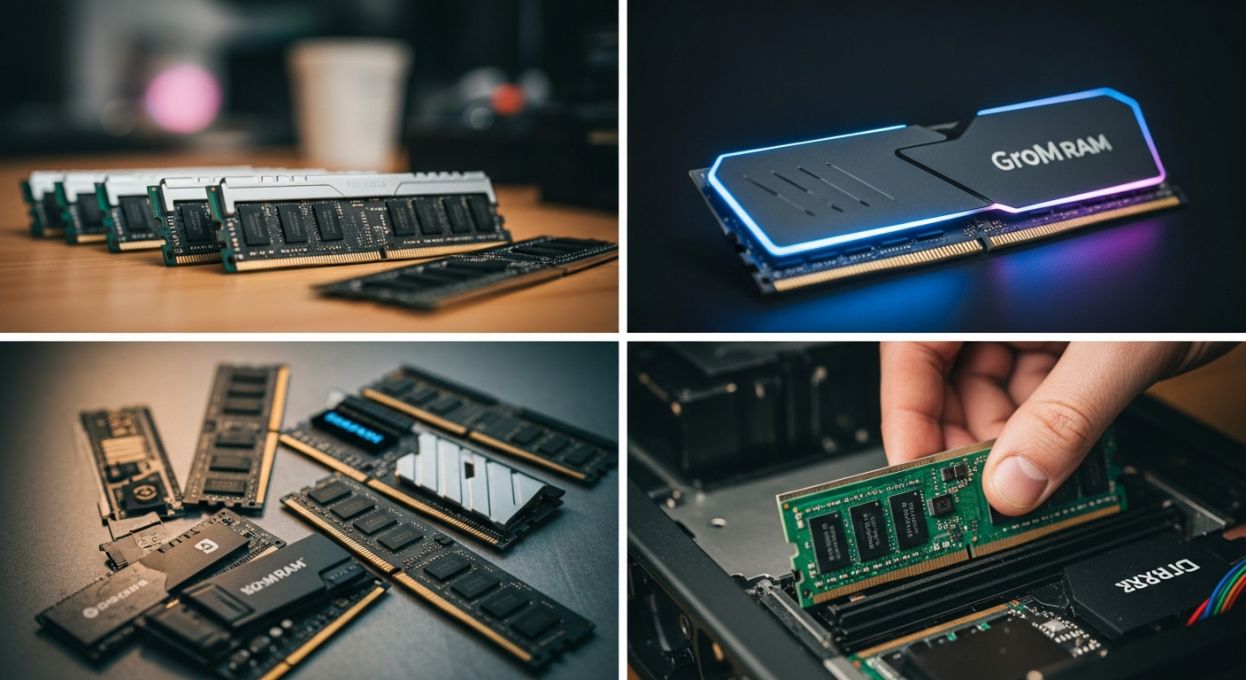
La mémoire vive, ou RAM (Random Access Memory), demeure l’un des piliers essentiels du fonctionnement de tout ordinateur moderne. Qu’il s’agisse de bureautique, de jeux vidéo, de création graphique ou de simple navigation web, cette composante influe directement sur la fluidité, la réactivité et la capacité de votre système à gérer plusieurs tâches simultanément.
Contrairement au stockage (SSD ou disque dur), qui conserve les données à long terme, la RAM sert d’espace temporaire ultra-rapide où le système et les applications chargent les informations dont ils ont besoin à l’instant. Plus la RAM est abondante et performante, moins votre ordinateur sera ralenti par le "swap" du disque dur ou les bugs lorsque vous ouvrez de multiples fenêtres ou programmes.
Quand et pourquoi envisager une mise à niveau de la RAM ?
- Ralentissements fréquents : Navigateur qui "rame", jeux qui saccadent, applications lentes à charger ou à répondre.
- Messages d’erreur mémoire : Alertes Windows ou macOS vous informant du manque de mémoire pour ouvrir davantage d’applications.
- Besoins professionnels ou créatifs : Logiciels de retouche d’images (Photoshop), montages vidéo, machines virtuelles, etc.
- Lancer de nouveaux jeux ou applications exigeantes : Les titres AAA ou logiciels récents consomment de plus en plus de RAM.
Avant toute dépense, un rapide audit s’impose : surveillez l’usage mémoire via le gestionnaire de tâches (Ctrl+Shift+Échap sous Windows, Moniteur d’activité sur Mac). Si la mémoire est souvent saturée à plus de 80% en usage courant, une évolution s’avère judicieuse.
Déterminer le type et la quantité de RAM idéale
De combien de gigaoctets avez-vous vraiment besoin ?
- Usage bureautique et web : 8 Go constitue aujourd’hui le minimum confortable pour naviguer avec de nombreux onglets, travailler sur la suite Office et assurer une bonne longévité.
- Création, multitâche prononcé, gaming (PC modeste) : 16 Go apportent sérénité et polyvalence pour la majorité des utilisateurs, même joueurs occasionnels.
- Gaming exigeant, montage vidéo, 3D, streamers : 32 Go ou plus s’imposent pour un confort total, accélérer le rendu et lancer plusieurs programmes gourmands à la fois.
Vérifier la compatibilité matériel
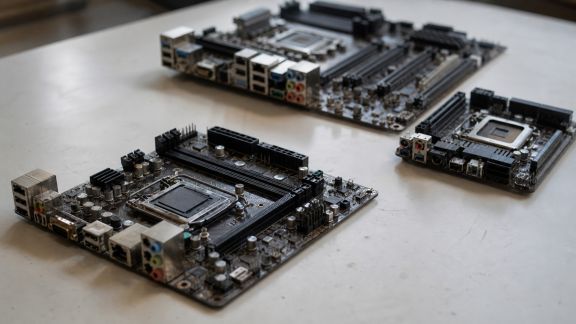
- Type (DDR3, DDR4, DDR5) : Vérifiez le format supporté par votre carte mère (CPU-Z ou le manuel du PC/mobile).
- Fréquence (ex : 2666 MHz, 3200 MHz, 5600 MHz) : Assurez-vous que le modèle choisi n’excède pas la fréquence maximale acceptée.
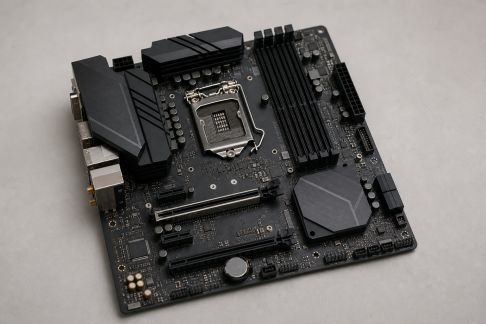
- Nombre de slots et capacité maximale : Votre carte mère dispose-t-elle d’emplacements libres ou devrez-vous remplacer les barrettes actuelles ?
Astuce : de nombreux constructeurs comme Crucial, Kingston ou Corsair proposent des outils en ligne pour scanner ou renseigner votre configuration et recommander les modules adaptés.
Optimiser le rapport qualité/prix lors de l’achat
Entre recyclage, bonnes affaires et astuces méthodo
- Comparer les revendeurs : En dehors des marques historiques, surveillez les promotions sur des sites spécialisés ou discounters reconnus (LDLC, Amazon, TopAchat…). Les prix peuvent fortement varier pour le même modèle.
- Optez pour des barrettes identiques par paire : Préférez deux modules de 8 Go à un seul de 16 Go pour bénéficier du "Dual Channel", véritable petit boost de performances en usage courant comme en jeu.
- Seconde main / reconditionné : Pour les PC anciens (DDR3 ou début DDR4), des barrettes d’occasion vérifiées ou en déstockage permettent de doubler la mémoire pour quelques dizaines d’euros seulement.
- Cherchez les kits mémoire certifiés "compatible" avec votre carte mère : Vérifiez sur le site du fabricant pour limiter tout risque d’incompatibilité.
Installer sa nouvelle mémoire sans stress
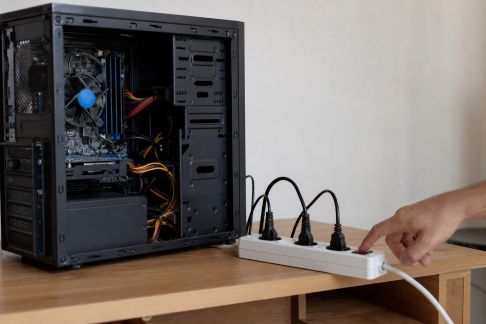
- Éteignez et débranchez l’ordinateur : Sécurité avant tout !
- Ouvrez le boîtier ou le compartiment RAM (PC portable) : Dévissez le panneau d’accès selon le manuel de l’appareil.
- Dégagez la RAM ancienne (si besoin) : Appuyez doucement sur les clips latéraux. La barrette sort alors toute seule.
- Insérez la nouvelle RAM : Repérez l’encoche et insérez le module en l’enfonçant fermement jusqu’au "clic" du verrou.
- Rebranchez et démarrez le PC : Vérifiez dans le bios/UEFI ou le gestionnaire système si la mémoire totale est bien détectée.
Cette manipulation est à la portée des débutants précautionneux. Pour les PC portables ultrafins ou modèles soudés, une assistance technique peut toutefois se révéler nécessaire.
Optimiser l’usage mémoire sans ajout de matériel
En attendant ou au-delà de l’ajout physique, plusieurs méthodes logicielles existent pour tirer le meilleur parti de votre RAM actuelle :
- Fermez les applis et onglets inutiles : Certains logiciels (Chrome, Discord, Photoshop) consomment énormément de mémoire. Désactivez ce dont vous n’avez pas besoin en permanence.
- Désactivez les "gadgets" et démarrages automatiques superflus : Via le gestionnaire des tâches, traquez les programmes qui s’initialisent en arrière-plan sans vraie utilité.
- Augmentez le fichier d’échange (Windows) ou le swap (macOS/Linux) : Bien que nettement plus lent que la RAM physique, cela évite un plantage en cas de saturation.
- Mettez à jour pilotes et système : Certaines mises à jour optimisent la gestion mémoire ou patchent des bugs qui consomment inutilement de la RAM.
Mythes et réalités : le vrai du faux sur la mémoire vive
- "Plus de RAM = plus de vitesse ?"
C’est vrai en cas de saturation, mais au-delà d’un certain seuil (souvent 16 Go sur PC familial), le gain devient moins perceptible en usage courant. - "Un nettoyeur mémoire (RAM Cleaner) accélère le PC"
En réalité, la gestion mémoire moderne de Windows/macOS n’a pas besoin d’outils externes, qui ont souvent un effet placebo ou ralentissent davantage le PC. - "Mélanger marques et fréquences ralentit tout"
Le système s'aligne généralement sur la fréquence la plus basse détectée, et il est pertinent de privilégier des modules identiques, mais le mélange reste possible si les formats sont compatibles.
Checklist : réussir l’amélioration de sa RAM sans gaspiller
- Identifiez la quantité de mémoire utilisée et vos usages quotidiens.
- Récupérez les spécifications de votre matériel (type de RAM, slots libres, capacité/limite).
- Recherche et comparez les prix sur plusieurs sites/réseaux spécialisés.
- Privilégiez les configurations Dual Channel (ou Quad, selon le nombre de slots).
- Conservez les anciennes barrettes (pour dépannage ou revente).
- Testez la stabilité et la détection au démarrage (MemTest86+ recommandé).
- Surveillez les performances après l’upgrade : démarrages, multitâche, jeux, édition…
En synthèse : une efficacité réelle à moindre coût
Upgrader sa mémoire vive est l’une des solutions les plus efficientes et économiques pour doper un PC vieillissant ou l’adapter à de nouveaux besoins sans envisager une configuration neuve. Accessible aux bricoleurs débutants, peu onéreuse pour la majorité des PC fixes ou portables (hors modèles ultra-fins/soudés), l’opération allonge la vie de votre machine et améliore le confort au quotidien.
La rédaction de cooltech.fr vous invite à évaluer vos usages, à scruter les bons plans et à partager vos propres expériences d’optimisation dans les commentaires : combien de RAM désormais chez vous ? Quelles conséquences sur la fluidité et le plaisir d’usage ? Retrouvez nos autres guides matos et optimisation sur la rubrique Logiciels & Apps ainsi que des réponses à toutes vos questions techniques.