Les meilleurs hubs USB-C pour étendre les capacités de votre ordinateur
Pourquoi s'équiper d'un hub USB-C en 2026 ?
L’arrivée massive des ordinateurs portables ultra-fins et tablettes hybrides a redéfini notre rapport à la connectique. Fini les machines à 10 ports variés : le format USB-C concentre aujourd’hui alimentation, transfert de données, vidéo et bien plus encore en un seul câble. Si cette universalité facilite la conception de produits élégants, elle oblige dans le même temps l’utilisateur à composer avec très peu de ports physiques.
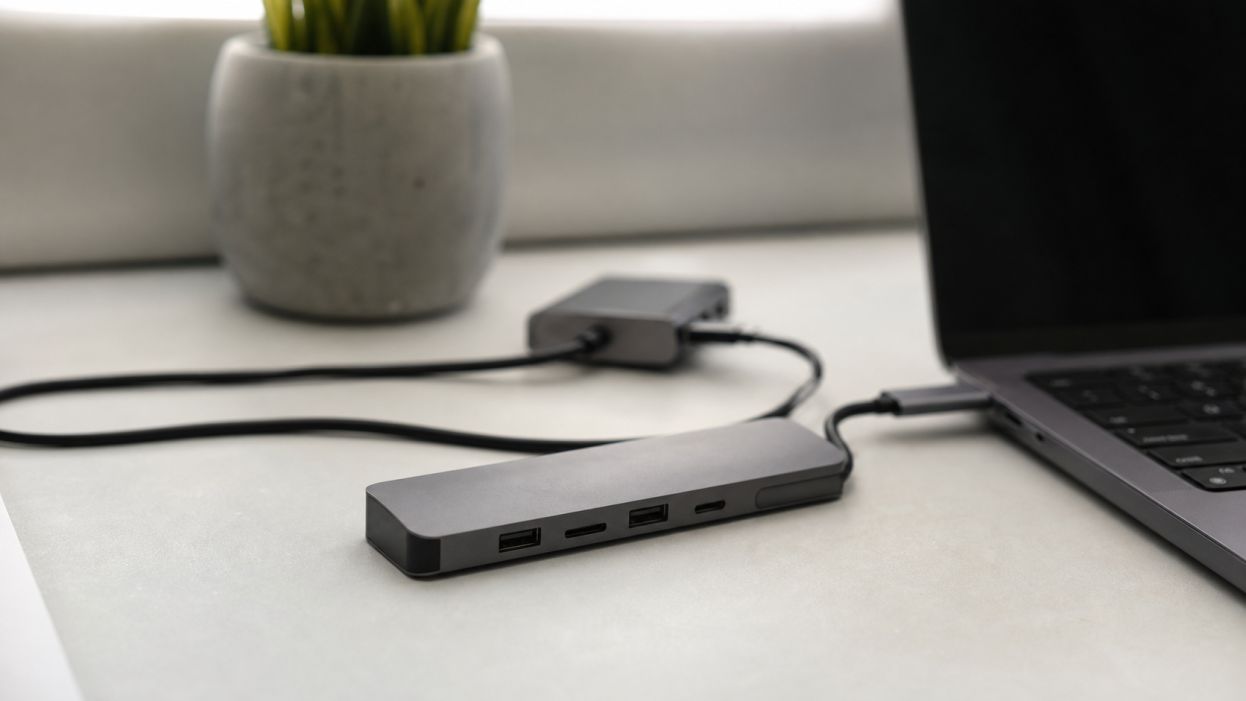
Un hub USB-C permet d’y remédier de façon flexible et abordable. En un instant, il transforme votre unique port USB-C en une station d’accueil compacte : ports USB classiques (A), lecteurs de cartes mémoire, HDMI, Ethernet, audio… tout redevient accessible. Que l’on soit télétravailleur, créatif, gamer ou utilisateur nomade, le choix du bon hub est devenu crucial pour exploiter pleinement les capacités d’un PC ou Mac moderne.
Comment choisir son hub USB-C : les critères indispensables
- Nombre et type de ports : identifier vos besoins réels (USB-A, HDMI, DisplayPort, Ethernet, SD/MicroSD, jack audio, etc.).
- Débit de transfert : privilégier les hubs en USB 3.2 Gen 2 ou plus pour des transferts rapides (SSD externes, vidéos 4K, etc.).
- Compatibilité alimentation
(Power Delivery) : vérifiez la puissance supportée : 60W, 100W ou plus si vous comptez recharger votre machine via le hub. - Sortie vidéo : HDMI 2.0 ou 2.1 et DisplayPort 1.4 sont nécessaires pour affirmer la prise en charge du 4K@60Hz voire 8K.
- Compatibilité réseau : un port Ethernet Gigabit est un vrai plus si votre connexion WiFi est limitée ou instable.
- Chauffe, encombrement et mobilité : attention à la qualité de conception, au format (stick, cube, dock), et à la gestion de la chaleur en cas d’utilisation prolongée.
- Compatibilité systèmes : un point clé pour les utilisateurs de Mac, iPad, PC Windows, Chromebook ou Android : tous les hubs ne gèrent pas de la même façon l’affichage ou la recharge.
Les différentes catégories de hubs USB-C
1. Hubs compacts « nomades »
Légers, ultra-portables, souvent autour de 3 à 5 ports. Parfaits en déplacement pour brancher rapidement une clé USB, un smartphone ou un projecteur dans une salle de réunion. Ces modèles pèsent rarement plus de 80g et certains s’enfichent même directement sur le port USB-C de votre appareil.
2. Stations d’accueil « desktop »
Pour le travail sédentaire, ces modèles plus complets (7 à 13 ports !) transforment un portable en vrai PC de bureau. On y branche écran(s) externe(s), Ethernet, casque, imprimante, et même un disque dur RAID... Certains modèles prennent même en charge jusqu’à deux écrans 4K ou un 8K, ainsi que la recharge de PC gaming ou MacBook Pro.
3. Hubs spécialisés
Certains hubs misent sur des usages spécifiques : photographie (lecteurs SD/CF haut débit), gaming (faible latence), vidéo live (HDMI, XLR audio), ou la sécurisation d’entreprise avec contrôle par application.
Notre sélection 2026 : 5 hubs USB-C recommandés
Anker PowerExpand 10-in-1
- 10 ports (USB-A, USB-C, HDMI 4K, Ethernet, SD/Micro SD, jack)
- Power Delivery 100W : recharge rapide pour MacBook Pro/PC
- HDMI 2.1 : affichage 4K@60Hz stable
- Format allongé, aluminium, compatible Windows/Mac/Linux
- Prix indicatif : 95 €
Ugreen RevoDock Pro 14 Ports
- Véritable station d’accueil (14 ports, alimentation, triple écran possible)
- DisplayPort, HDMI x2, Ethernet 2.5Gbps, SD UHS-III
- Compatible Thunderbolt 4 : débit ultra-haut pour SSD, RAID ou écrans 8K
- Châssis robuste et dissipateur de chaleur intégré
- Prix indicatif : 299 €
Corsair TBT200 Thunderbolt 4 Dock
- Pour les utilisateurs exigeants de Mac et PC, jusqu’à 2 écrans 4K@60Hz
- 5 ports USB-A : parfait pour brancher de multiples périphériques ou contrôleurs gaming
- Boîtier métallique, design « premium », alimentation secteur 120W
- Prix indicatif : 269 €
HyperDrive DUO 7-en-1
- Spécial MacBook/iPad Pro Mx : profil affleurant, s’enfiche sans câble
- HDMI 4K, SD/MicroSD UHS-II, USB-A 10Gbps et PD 100W
- Idéal en mobilité, ne pèse que 45g
- Prix indicatif : 79 €
Satechi Stand Hub pour Mac Mini M-series
- Spécifique aux Mac Mini/Mac Studio : design intégré, ports en façade
- USB-C, USB-A, SD/MicroSD, jack audio
- Permet de garder un bureau ordonné tout en augmentant la connectique
- Prix indicatif : 99 €
Comparatif : avantages/inconvénients par profil d’utilisateur
| Utilisateur | Type de hub conseillé | Points forts | Limites |
|---|---|---|---|
| Nomade | Hub compact (3-6 ports) | Léger, ne prend pas de place | Moins de ports vidéo ou de recharge |
| Télétravailleur bureautique | Hub desktop (7-12 ports) | Polyvalence connectique, meilleure dissipation de la chaleur | Plus encombrant besoin alimentation secteur |
| Gamer créateur | Hub Thunderbolt 4 / HDMI 2.1 | Débits maximaux, double écran 4K ou 8K | Prix plus élevé, nécessite appareils compatibles TB4 |
| Utilisateur MacBook/iPad | Hub affleurant USB-C PD | Simple, design adapté, pas de câble encombrant | Ports limités, ergonomie dépend du modèle |
Questions fréquentes : bien exploiter son hub USB-C
- Peut-on tout brancher en simultané ? Non, chaque hub a une bande passante générale : si plusieurs appareils gourmands sont sollicités (SSD, écrans 4K, recharge, etc.), certaines performances peuvent baisser ou l’alimentation ne pas suffire.
- Un hub remplace-t-il complètement une station d’accueil de bureau ? Oui sur les modèles desktop élaborés. Pour le gaming intensif multi-écrans ou la production vidéo, une véritable station Thunderbolt ou dock USB4 est à privilégier.
- Peut-on recharger son ordinateur via le hub ? Oui, si le hub gère le Power Delivery (PD) à hauteur de la consommation de votre PC (souvent 60 à 100W minimum pour des laptops puissants).
- Les hubs USB-C sont-ils tous compatibles avec la vidéo ? Non : certains ne gèrent que la data/charge. Seuls ceux étiquetés HDMI/DP/Alt Mode gèrent l’affichage externe. Vérifiez donc la fiche technique avant achat.
- Faudra-t-il des pilotes ? Non pour l’essentiel. Mais certaines fonctions (affichage multiple, Ethernet 2.5G) nécessitent parfois un pilote Windows/Mac mis à jour (fourni ou téléchargeable).
Conseils d’utilisation et bonnes pratiques
- Évitez d’enchaîner plusieurs hubs USB-C l’un sur l’autre (cascade) : privilégiez un unique modèle adapté à vos usages pour préserver la stabilité et la vitesse.
- Privilégiez l’aluminium ou les plastiques techniques pour limiter la chauffe : la dissipation thermique est un vrai critère d’endurance et de sécurité.
- Pour les usages en sédentaire, préférez brancher votre hub à un chargeur secteur puissant si vous utilisez Power Delivery, pour éviter les coupures intempestives.
- Gardez à jour votre système d’exploitation : la gestion avancée de l’USB4/Thunderbolt4 évolue via les pilotes constructeurs et Windows/MacOS.
- Pour la sauvegarde ou le transfert de bibliothèque multimédia, veillez à bien connecter directement le hub sur votre machine (pas via rallonge ni sur un écran), pour éviter toute latence ou perte de débit.
Conclusion : un compagnon numérique désormais indispensable
Le hub USB-C est, en 2026, un véritable couteau suisse numérique. Il garantit la pérennité de nos équipements récents face à la raréfaction des ports, tout en soutenant de nouveaux usages : double écran, home office, mobilité totale, gaming et création multimédia. Un achat à bien cibler selon ses besoins, et à renouveler régulièrement pour profiter des dernières évolutions de la connectique et des débits.
S’équiper du bon hub, c’est investir dans l’avenir de son ordinateur, prolonger sa durée de vie… et éviter bien des frustrations au quotidien face aux limites de la miniaturisation.