GPU externes : pourquoi et comment en installer une sur son ordinateur portable
Libérer la puissance graphique de votre PC portable : le boom des GPU externes
Face à des logiciels, des jeux ou des tâches de plus en plus gourmands en puissance graphique, nombreux·ses sont les utilisateurs·trices d’ordinateurs portables à se retrouver frustrés par les limites matérielles de leur machine. Qu’il s’agisse d’un ultrabook élégant mais léger en GPU, ou d’un laptop pro que l’on souhaite booster pour la création, il existe aujourd’hui une solution flexible : le GPU externe, ou eGPU. Popularisée ces dernières années par l’essor des ports rapides Thunderbolt, cette option vise à faire tomber le mur de la mobilité sans compromis sérieux sur la performance. Décodage, conseils d’installation et retours d’expérience, pour tout savoir avant de se lancer.
Qu’est-ce qu’un GPU externe ? Retour sur le concept eGPU
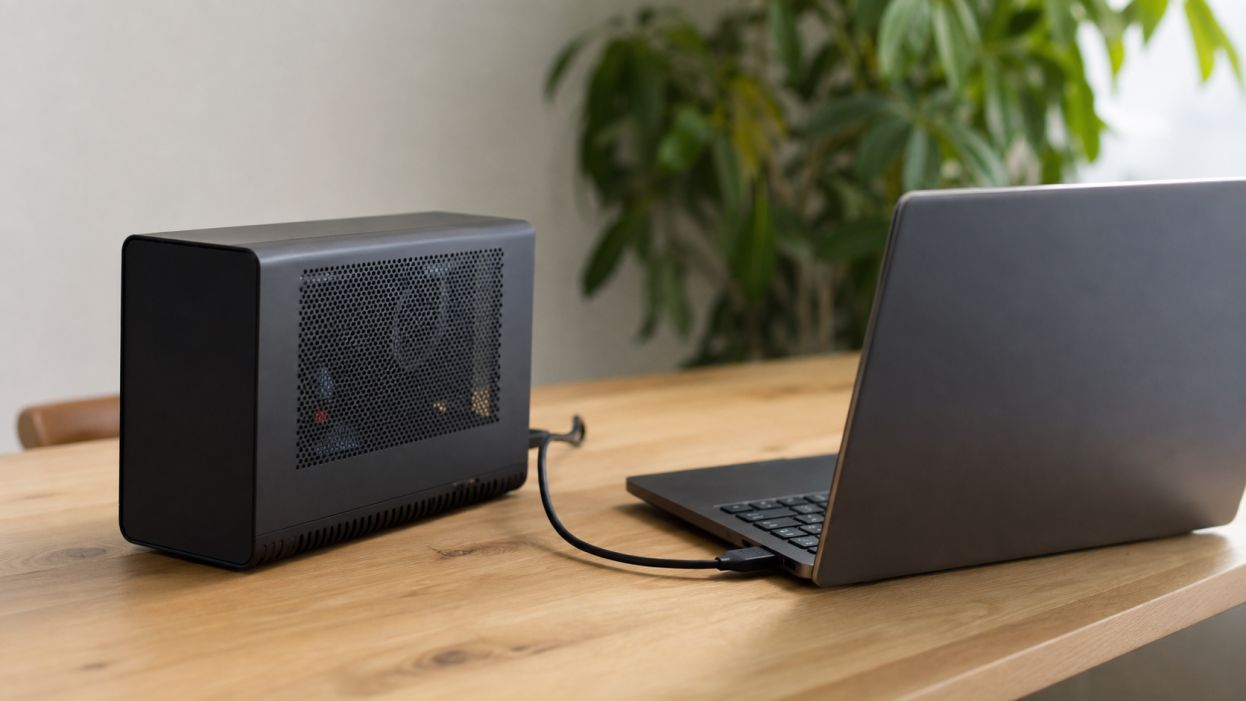
Un GPU externe (eGPU) consiste à relier une carte graphique classique (généralement un modèle de bureau puissant) à un ordinateur portable via un boîtier externe, communiquant par un port à haut débit, le plus souvent Thunderbolt 3 ou 4 (voire USB4). Le boîtier contient la carte graphique, son alimentation dédiée, un système de ventilation, et parfois plusieurs connectiques vidéo ou USB supplémentaires. L’ensemble forme ainsi une station graphique mobile, branchée à la demande sur votre PC portable.
- Principe : déporter la lourde tâche du calcul graphique (3D, accélération vidéo, IA, jeux…) vers un composant bien plus puissant que la puce intégrée ou la carte dédiée de base d’un laptop.
- Utilisation mobile et sédentaire : bénéficiez d’un ordinateur léger et autonome en déplacement, mais transformez-le en véritable station de jeu ou de créativité dès le retour au bureau ou à domicile.
- Évolutivité : actualisez la carte graphique sans changer tout votre PC, ou mutualisez le eGPU entre plusieurs postes compatibles.
Le concept a vu le jour dans la sphère des makers et gamers, puis est désormais soutenu officiellement par les grands constructeurs (HP, Asus, Razer, Gigabyte, Lenovo…), avec des boîtiers eGPU prêts à l’emploi.
Dans quels cas installer un GPU externe ? Scénarios et bénéfices clés
- Gaming : jouer sur portable devient possible à haut niveau graphique, en FHD, QHD ou 4K, sans sacrifier la mobilité le reste du temps.
- Création multimédia : graphistes, monteurs vidéo, photographes, architectes ou ingénieurs profitent d’un boost majeur sous Photoshop, Premiere Pro, Blender, AutoCAD, DaVinci Resolve…
- Intelligence artificielle et calculs lourds : pour l’entraînement de modèles IA, le calcul scientifique ou le deep learning, le recours à un eGPU permet d’atteindre des performances proches d’un PC de bureau haut de gamme.
- Allongement de la durée de vie d’un ultrabook : au lieu de remplacer tout le PC, un eGPU modernise votre machine plusieurs années sans compromettre ses avantages nomades.
- Travail hybride : alternez facilement entre mobilité (laptop seul) et puissance (station de travail avec eGPU au bureau ou à la maison).
Un GPU externe s’avère particulièrement pertinent pour les laptops équipés de processeurs récents mais limités côté graphique (Intel UHD/Iris, AMD Vega…), ou pour les professionnels ayant besoin d’accélération GPU ponctuelle sans posséder de tour dédiée.
Quels sont les prérequis et les compatibilités à vérifier ?
- Port compatible : la quasi-totalité des boîtiers eGPU grand public imposent une connectique Thunderbolt 3 ou 4 (40 Gbps), parfois USB4 sur les dernières plateformes. Assurez-vous que votre PC portable dispose bien de ce port, avec la prise en charge officielle eGPU (souvent indiqué dans la fiche technique).
- Système d’exploitation : Windows 10/11 et macOS supportent les eGPU depuis plusieurs années. Attention : Apple limite les eGPU aux Mac Intel (non compatible Apple Silicon M1/M2/M3, sauf hacks complexes et partiellement fonctionnels).
- Alimentation : le boîtier eGPU doit fournir assez de Watts pour la carte graphique que vous souhaite installer. Certains modèles acceptent des cartes très gourmandes (jusqu’à 350 W), d’autres sont plus bridés.
- Support logiciel : tous les jeux et applications ne gèrent pas nativement l’accélération via GPU externe (vérifiez au cas par cas selon vos usages, notamment certains jeux ou applications de montage vidéo).
- Encombrement : même compacts, les boîtiers eGPU sont pensés pour un usage sédentaire (comptez 2-4 kg selon le modèle et la carte installée).
Le dernier point crucial est le budget : ajouter une solution eGPU complète revient en général à investir entre 300 et 1200 € (boîtier + carte graphique), selon la puissance et la gamme visées. Un coût à comparer à l’achat d’un nouveau PC portable gaming ou d’une tour de bureau dédiée.
Comment choisir son boîtier eGPU : critères essentiels
- Compatibilité physique : vérifiez la longueur, l’épaisseur et le standard PCI Express des cartes acceptées par le boîtier.
- Puissance d’alimentation dédiée : plus la carte visée est énergivore, plus il faut une alimentation musclée (en général de 300 W à 650 W).
- Système de refroidissement : ventilation silencieuse et efficace indispensable pour les longues sessions (jeu, rendu 3D, calcul intensif…)
- Connectique : le boîtier fait parfois office de dock (USB, RJ45, SD, etc.), idéal pour remplacer une station d’accueil classique tout en assurant le GPU externe.
- Design et encombrement : certains privilégient la compacité, d’autres la place pour de très grandes cartes graphiques.
- Mises à jour et support logiciel : préférez un modèle reconnu, mis à jour, avec une bonne compatibilité en ligne (community support, firmware évolutif…)
Parmi les références populaires : Razer Core X et Core X Chroma, Aorus Gaming Box, Sonnet eGFX Breakaway Box, Asus ROG XG Station, HP Omen Accelerator…
Installer un eGPU : étapes classiques et pièges à éviter
- Éteignez et débranchez votre portable. Installez la carte graphique dans le boîtier eGPU (attention aux fixations, connecteurs d’alimentation si requis).
- Raccordez le boîtier à son alimentation et branchez le câble Thunderbolt au portable.
- Allumez le tout. Le système d’exploitation devrait détecter le nouvel équipement; installez ou mettez à jour les pilotes GPU (NVIDIA, AMD).
- Sous Windows, il est recommandé de forcer certains logiciels/joueurs à utiliser le GPU externe (via les paramètres d’affichage graphiques avancés).
- Envisagez un écran externe relié directement à la sortie de la carte graphique du eGPU (option recommandée pour profiter à 100% de la puissance; en passant par l’écran du laptop, un léger surcoût de latence ou pertes de débit vidéo peuvent survenir selon les modèles).
- Testez vos applications/jeux et ajustez la configuration (résolution, options d’alimentation, etc.).
Quelles limites ou compromis face à un vrai PC de bureau ?
- Le débit maximal est bridé par l’interface Thunderbolt : même si on atteint parfois 80-90% des performances d’une carte sur slot PCIe classique, l’écart existe (surtout sur les très haut de gamme).
- Un léger surcoût de latence peut se faire sentir en jeu compétitif exigeant.
- La compatibilité logicielle n’est pas toujours garantie à 100% (certains anciens jeux ou applis peu mis à jour peuvent ne pas exploiter l’eGPU en natif).
- Le rapport prix/puissance reste moins avantageux que pour une tour classique, mais le gain de modularité et flexibilité compense largement pour beaucoup d’usages.
- Mobilité réduite en mode “full setup” : même les boîtiers les plus légers ne s’emportent pas facilement en sac à dos pour un déplacement ponctuel.
Pour la majorité des utilisateurs avancés, le gain de confort et d’usage reste très supérieur aux limites observées au quotidien.
Check-list express avant d’investir dans une solution eGPU
- Vérifiez la compatibilité Thunderbolt 3/4 (ou USB4) sur le site du fabricant de votre laptop.
- Listez vos usages clés : gaming, montage vidéo, infographie 3D, IA, usages mixtes…
- Calculez le budget global (boîtier, GPU, éventuels câbles/adaptateurs, écran externe si besoin).
- Choisissez un boîtier reconnu, évolutif et bien ventilé.
- Pensez à la modularité : une carte graphique peut être réutilisée dans une tour ou être revendue facilement le cas échéant.
- Lisez les retours utilisateurs sur votre modèle de portable et la compatibilité eGPU avancée (forums, Reddit, Discord, communautés spécialisées).
En résumé : eGPU, un pari gagnant pour dynamiser son PC portable
L’adoption d’un GPU externe s’impose comme une solution pragmatique et évolutive pour qui veut concilier mobilité et puissance, sans sacrifier l’ensemble de son matériel. C’est aujourd’hui la meilleure réponse aux besoins hybrides des gamers, graphistes, vidéastes, voire développeurs IA, qui alternent déplacements et sessions de travail intensives au bureau ou à la maison.
Chez cooltech.fr, nous encourageons à évaluer précisément votre écosystème avant d’investir : connectique, choix du boîtier, puissance du GPU, usages ciblés et évolutivité. Les promesses du eGPU sont concrètes : gain de longévité pour vos machines, performances qui rivalisent souvent avec un PC fixe, flexibilité selon les scénarios, et meilleures perspectives de recyclage ou revente.
Vous souhaitez aller plus loin ? Découvrez nos guides détaillés « Guides d’achat », nos tests de GPU, et nos tutoriels d’installation pas-à-pas dans la rubrique « PC & composants » sur cooltech.fr. Et n’hésitez pas à partager, en commentaire, votre expérience eGPU, vos questions ou vos astuces d’exploitation en mobilité comme au bureau.