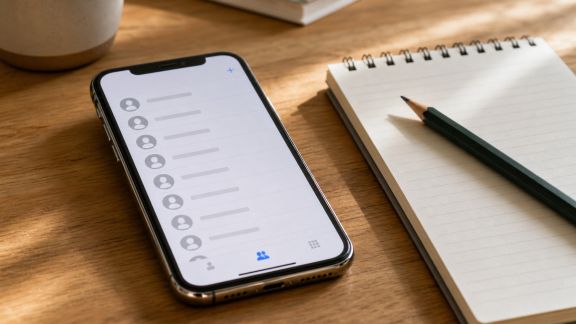
Synchroniser ses contacts et calendriers entre Android et iPhone : astuces pratiques
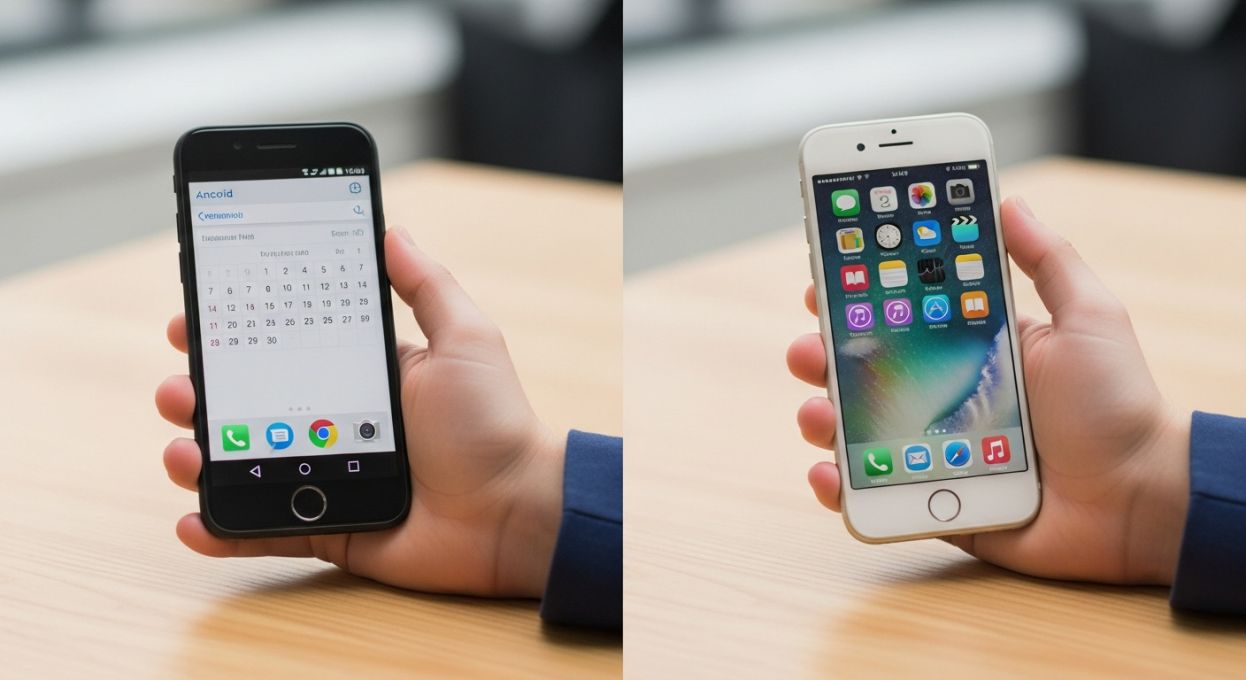
Des rendez-vous et carnets d’adresses à portée de main sur tous les appareils
Changer de téléphone ou utiliser un appareil Android et un iPhone en parallèle : le casse-tête de la synchronisation contacts et calendriers revient vite sur le tapis. Finies les doubles saisies et les rendez-vous oubliés : il existe aujourd’hui plusieurs solutions fiables, gratuites ou peu coûteuses, pour garder toutes ses infos à jour, quelle que soit la marque ou le système de ses appareils. Petit guide, à l’usage des particuliers comme des pros, pour concilier mobilité et sérénité numérique.
Pourquoi la synchronisation multi-plateformes pose-t-elle problème ?
Android et iOS gardent chacun leur écosystème et leurs outils maison (Google pour Android, iCloud pour Apple). Résultat : vos agendas, anniversaires, contacts ou listes de tâches peuvent se retrouver bloqués sur un seul appareil ou dispersés. Or, avec le télétravail, la vie familiale ou la gestion multi-appareils, il est devenu indispensable de synchroniser ses données entre un smartphone Android, un iPhone, voire un ordinateur Windows ou Mac.
Étape 1 : bien choisir le « nuage » de référence
Premier choix à faire : où centraliser ses contacts et ses calendriers ?
- Google (Gmail, Google Calendar) : option la plus universelle, fonctionne nativement sur Android et facilement sur iOS.
- iCloud (Apple) : parfait pour rester 100% dans l’écosystème Apple, mais demande plus de réglages pour fonctionner avec Android.
Conseil : pour une utilisation croisée Android/iPhone, privilégiez Google comme « centre nerveux » des contacts et calendriers, même si vous venez de l’univers Apple. Les outils Google sont mieux supportés dans les deux sens.
Cas pratique : quand passer ses données sur Google Calendar ?
Si vos invitations professionnelles arrivent sur une adresse Gmail, ou si vous utilisez déjà Google Docs, il sera plus simple d’y centraliser rendez-vous et carnet d’adresses. Sur iOS, il suffit ensuite d’ajouter son compte Google, tout comme sur Android.
Sur Android : contacts et calendriers synchronisés « par défaut »
Un téléphone Android connecte automatiquement tous les contacts et agendas liés au compte Google de l’utilisateur. Les modifications (ajout, suppression, fusion) sont instantanément répercutées sur le web ou toute autre appli reliée au même compte. Cela s’applique à toutes les marques : Samsung, Xiaomi, Oppo, Pixel, etc.
Sur iPhone : ajouter et synchroniser un compte Google en natif
L’iPhone permet d’ajouter en quelques clics un (ou plusieurs) comptes Google pour gérer agenda et contacts.
- Ouvrez l’application Réglages puis allez dans Comptes et mots de passe (ou Mail > Comptes depuis iOS 14 et au-delà).
- Choisissez Ajouter un compte puis Google.
- Connectez-vous avec vos identifiants Google.
- Activez les options Contacts et Calendriers (et Mail ou Notes, si souhaité).
Vos contacts et rendez-vous Gmail apparaîtront désormais dans l’app Contacts et Calendrier d’Apple. Toute modification depuis iOS sera aussi répercutée ailleurs.
Et pour synchroniser vers Android un carnet d’adresses iCloud ?
Il existe deux solutions :
- Méthode manuelle : Exporter les contacts iCloud au format vCard (via le site iCloud.com sur ordinateur), puis les importer sur contacts.google.com.
- Applications dédiées : Certaines applis comme Contacts Sync ou Sync for iCloud Contacts facilitent le transfert automatique d’iCloud vers Google (ou inversement).
Synchroniser plusieurs agendas / contacts : comment éviter les doubles>
Beaucoup jonglent avec un agenda pro sur Google et un calendrier perso sur iCloud. Pour éviter les rendez-vous qui se croisent mal :
- Rendez-vous dans chaque application Calendrier et Contacts (sur iPhone comme sur Android).
- Affichez plusieurs sources : activez la display de tous les comptes dans l’appli.
- Choisissez le bon compte à la création : lors de l’ajout d’un contact ou d’un événement, vérifiez s’il s’enregistre dans Google ou dans iCloud (par défaut, l’appareil peut n’enregistrer que localement, ce qui ne synchronisera rien !).
Conseil : sur iPhone, paramétrez l’agenda ou le carnet d’adresses par défaut à Google si vous voulez que tout soit cross-plateforme.
Applications tierces et automatisation : aller plus loin
Pour les utilisateurs avancés ou les pros, des applis gratuites ou freemium permettent d’aller encore plus loin :
- SyncGene : synchronisation automatique entre Google, iCloud et Outlook, avec gestion des conflits et des doublons. Pratique pour plusieurs appareils et comptes mixtes.
- Contact Mover & Account Sync (iOS) : transfère ou fusionne contacts et agendas entre Google/Outlook/iCloud en quelques clics.
- Zapier ou IFTTT : des recettes automatiques (ex. : chaque nouveau contact sur l’iPhone est ajouté à Google Contacts, chaque événement iCloud est copié vers Google Calendar, etc.).
Pour un usage pro ou associatif : vigilance sur la confidentialité
Lier ses contacts et agendas à Google ou à Apple implique un hébergement de ses données personnelles sur leurs serveurs respectifs. Si la confidentialité est prioritaire (carnet d’adresses patients, association sensible, etc.), plusieurs options :
- Créer un compte Gmail/Google dédié à la synchronisation partagée, différent des comptes principaux personnels.
- Activer la synchronisation chiffrée : iCloud et Google ont renforcé la sécurité, mais pensez à activer la double authentification.
- Désactiver le partage général et choisir les carnets/agendas affichés sur chaque appareil.
Bon réflexe : Privilégiez les comptes séparés pour pro / perso et activez systématiquement les options d’alerte en cas de connexion suspecte.
Dépannage rapide : contacts/données qui ne synchronisent pas
- Sur Android : vérifiez que la « sync » est bien activée dans les paramètres du compte Google. Relancez la synchronisation manuellement.
- Sur iPhone : vérifiez dans Réglages > Comptes que la coche « Contacts » ou « Calendriers » est active pour le compte concerné. Forcer une synchronisation dans chaque app si besoin.
- Sur PC/Mac : installez l’application officielle Calendrier ou Contacts Google, ou ajoutez le compte Google/iCloud dans les préférences système.
- En cas de doublons : utilisez la fonction de « fusion des contacts » dans Google ou dans iCloud pour nettoyer.
Compatibilité avec d’autres appareils (tablettes, smartwatch, PC, etc.)
La synchronisation via Google ou iCloud fonctionne aussi pour les tablettes, montres connectées (Wear OS ou Apple Watch), et ordinateurs (Windows ou Mac). Il suffit d’ajouter le même compte sur chaque appareil et de paramétrer la synchronisation souhaitée.
- Sur Windows 10/11 : l’app gratuite « Courrier et Calendrier » permet d'ajouter un compte Google ou iCloud.
- Sur Mac : rendez-vous dans Réglages > Comptes Internet pour activer Gmail ou iCloud.
- Pour les smartwatch : vérifiez la compatibilité (les Apple Watch ne synchronisent que via iCloud/iPhone, la plupart des montres Android via Google).
Les limites de la synchronisation : ce qu’il faut anticiper
- Champs spécifiques : certains champs (photo de contact, champs personnalisés, catégories) ne sont pas toujours synchronisés parfaitement entre les écosystèmes.
- Évènements partagés et invitations : selon l’app calendrier utilisée, les invitations peuvent s’afficher avec du retard ou passer dans les spams. Pensez à vérifier votre boîte mail.
- Suppression accidentelle : toute modification ou suppression dans le nuage est propagée partout. Utilisez les outils de restauration de Google/iCloud en cas d’erreur.
En résumé : le numérique, oui, mais organisé !
Synchroniser contacts et rendez-vous entre Android et iPhone se révèle aujourd’hui plus simple qu’avant, à condition de centraliser ses données sur Google (recommandé pour la souplesse), d’ajouter les comptes voulus à chaque appareil, et de veiller à choisir le bon agenda ou carnet d’adresses par défaut. Les applis tierces peuvent faciliter le passage iCloud <> Google, et le tout est accessible gratuitement pour des usages basiques. Pour aller plus loin, surveillez régulièrement les paramètres de chaque smartphone, pensez à fusionner vos doublons, et partagez vos agendas pour faciliter la vie de votre foyer.
Conseil de la rédaction : Prenez dix minutes pour vérifier vos options de synchronisation et régler un rappel annuel. Un carnet d’adresses propre et des calendriers bien tenus, c’est autant de bévues évitées et de sérénité gagnée au quotidien – sur Android comme sur iPhone !