Applications mobiles pour scanner des documents : lesquelles tiennent leurs promesses ?
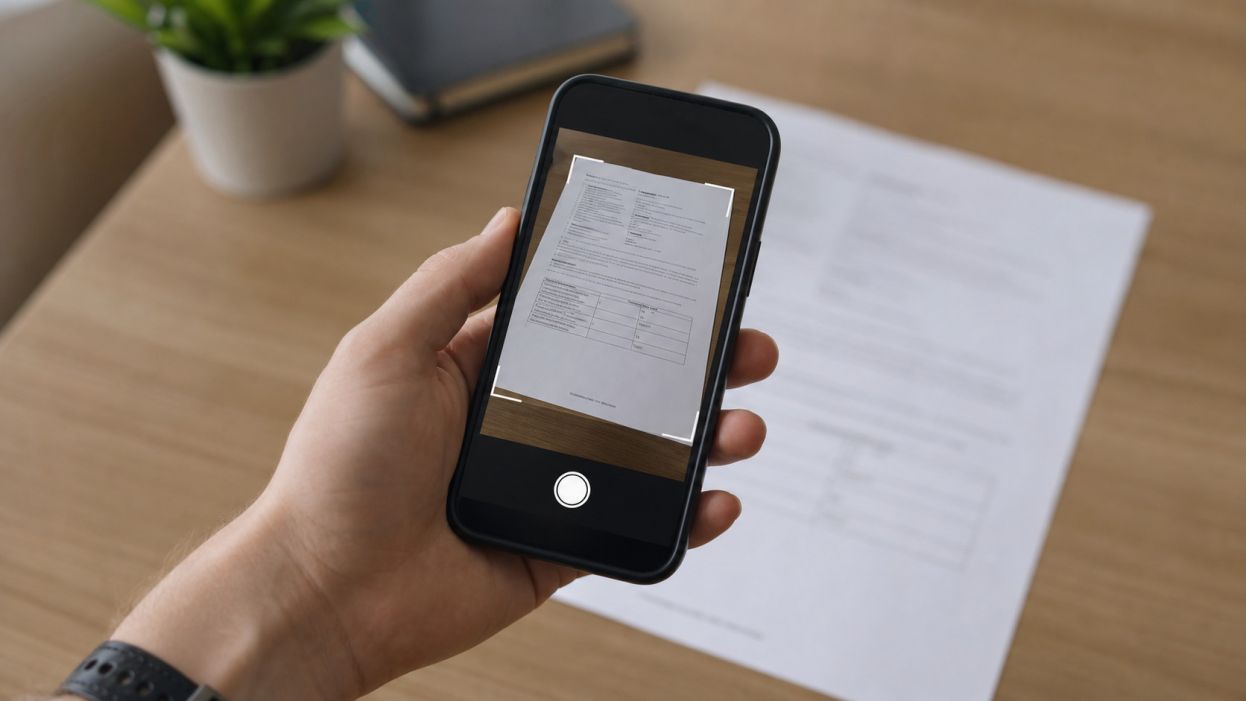
Numériser ses documents avec son smartphone : promesses et réalité
Nous sommes de plus en plus nombreux à délaisser les scanners classiques pour leur version mobile : de simples applications transforment aujourd’hui notre smartphone en véritable centre de numérisation. Factures, contrats, tickets de caisse, devoirs scolaires, petits dessins ou grandes archives familiales… tout peut désormais passer sous l’œil de l’appareil photo. Mais ces applications, souvent gratuites ou peu coûteuses, tiennent-elles réellement leurs promesses ? Comment repérer celles qui respectent la confidentialité, produisent des numérisations exploitables, et évitent les pièges du marketing ou les paiements cachés ?
Scanner avec son téléphone : pourquoi c’est si pratique ?
- Gain de place et d’argent : plus besoin d’acheter un scanner dédié à la maison.
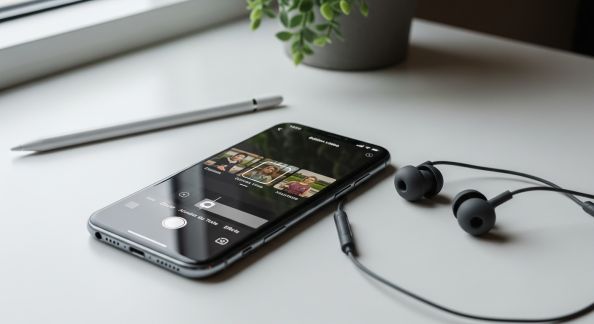
- Simplicité d’usage : on scanne, ajuste, partage… directement depuis l’écran du smartphone.
- Polyvalence : tickets de caisse, papiers d’identité, dossiers à envoyer à l’administration, échanges pros ou scolaires, tout passe !
- Connectivité immédiate : partage facilité par e-mail, WhatsApp, cloud, ou integration directe dans une appli tierce.
Mais la qualité, la sécurité et les fonctionnalités ne se valent pas d’une application à l’autre. C'est là que l'arbitrage devient essentiel.
Notre sélection : les meilleures apps face au monde réel
Pour cet article, nous avons testé les applications suivantes sur Android et iOS, en comparant : qualité d'image, simplicité d'utilisation, options de retouche, formats de sortie, modularité et gestion de la confidentialité des données.
- Adobe Scan
- Microsoft Lens (ex-Office Lens)
- CamScanner
- Scanbot/Scanner App (alias PDF Scanner App sur Android)
- Genius Scan
- Notes d’Apple (fonction scanner intégrée)
Adobe Scan : le bon élève pour usage quotidien
Proposée gratuitement par Adobe, cette application permet de scanner tout document de manière automatique : détection des bords, correction de perspective, enquête anti-mains-tremblantes, export direct en PDF. L’OCR (reconnaissance de caractères) fonctionne bien, même avec des textes compliqués, et la numérisation est propre (l'appli gomme même les ombres ou les traces de plis). L'intégration avec Adobe Cloud et les autres applications maison est un atout, mais peut rebuter ceux qui cherchent une solution sans compte ni nuage.
- Avantages : qualité d’image supérieure, OCR performant, aucun filigrane, export flexible (PDF/JPEG), gratuit.
- Limites : création de compte obligatoire pour certains usages, collecte de données (compte Adobe nécessaire pour l’export avancé).
Microsoft Lens : idéal pour le milieu pro et scolaire
Anciennement Office Lens, cette application garde une longueur d’avance sur la mise à plat et le redressement automatique des documents (ou tableaux blancs) les plus tordus. Elle excelle pour la numérisation de documents à intégrer dans l’écosystème Microsoft (Word, PowerPoint, OneDrive). L’OCR est fiable, la gestion multipages intuitive, et le partage/archivage très simple. Aucun filigrane, ni publicité.
- Avantages : gratuité, rapidité, intégration Office/OneDrive, OCR solide, aucune collecte excessive si compte non connecté.
- Limites : moins de retouches avancées (contraste, couleurs), interface un peu austère hors environnement Microsoft.
CamScanner : précurseur populaire mais controversé
Une des plus anciennes apps du secteur, très populaire pour son efficacité et ses options : correction après scan, détection automatique des bordures, regroupement des pages, OCR, ajout de signatures électroniques. L’appli propose aussi un classement automatique et la synchronisation cloud.
Mais attention, sa version gratuite ajoute un filigrane sur chaque page, bombardant aussi l’utilisateur de publicités. Les polémiques sur des politiques de confidentialité floues, et la détection occasionnelle de modules suspects, ternissent le tableau : prudence donc.
- Avantages : ergonomie, fonctions avancées, OCR, partage multi-plateformes.
- Limites : filigrane en version gratuite, publicités, collecte de données douteuse (lire les conditions avant de scanner des documents sensibles).
Genius Scan : sobriété et efficacité à la française
Créée en France, Genius Scan fait partie des applications les plus respectueuses de la vie privée (pas de cloud obligatoire, donne priorité à la confidentialité et au stockage local). Idéale pour tous ceux qui préfèrent une interface épurée, la possibilité de scanner en masse, de créer des PDF multi-pages, et de trier facilement ses documents. L’extraction de texte et les fonctions avancées exigent parfois la version payante.
- Avantages : respect de la vie privée, fluidité, tri/classement, aucun filigrane ni publicité, stockage local priorisé.
- Limites : OCR et export avancé réservés à la version payante, interface un peu rudimentaire sur certains modèles Android.
Scanbot/Scanner App : pour les gros volumes et le partage facile
Scanbot (appelé Scanner App sur Android) met l’accent sur la rapidité et la gestion de lots volumineux. On apprécie la détection automatique, la retouche du contraste (pour les documents abîmés), l’OCR proposé dans des dizaines de langues, et la modularité de l’export (PDF, JPG, envoi cloud, e-mail…). La version gratuite est déjà efficace, la version + booste les filtres et l’OCR. Sécurité correcte, même si le cloud par défaut doit être désactivé si l'on préfère tout stocker localement.
- Avantages : performance sur lots volumineux, tag et tri, OCR multilingue, export varié.
- Limites : certaines fonctions (« recherche », OCR sur PDF) sont payantes, sporadiquement des bannières d’incitation à l’achat.
Le scanner intégré à Notes (iOS) : basique mais redoutablement efficace
Depuis plusieurs générations d’iPhone, la fonction de scan de documents dans l’app Notes permet de numériser puis de convertir n’importe quel papier en PDF directement, sans installer la moindre app supplémentaire. La reconnaissance des bords, l’ajustement automatique, et le partage sont immédiats. L’appli fait le job pour restaurer des factures, contrats et même pour archiver quelques dessins d’enfants, mais ne propose qu'une OCR simple et pas d’options de classement avancé.
- Avantages : nativement intégré, aucune publicité, très simple, sécurisé sur l’appareil.
- Limites : peu d’ajustements éditoriaux, fonctionnalité de classement limitée.
Qualité de scan : nos tests concrets
- Lettres et contrats administratifs : tous les outils testés s’en sortent bien, Adobe Scan, Genius Scan et Lens obtenant un rendu net et fidèle. Les bordures sont bien découpées, les contrastes adaptés (même pour les documents imprimés pâles).
- Tickets de caisse petits ou froissés : CamScanner et Scanbot font la différence avec des modules de « nettoyage » automatique qui restaurent mieux les parties effacées, mais renseignez-vous sur le stockage cloud.
- Photos de vieux papiers et archives : la mise à plat est plus délicate, là Lens (Microsoft) et Genius Scan limitent bien l’effet de zoom ou d’ombre, au prix parfois d’un aspect un peu lissé.
- Numérisation en lots : Scanbot et Genius Scan proposent une gestion par lots rapide et fiable, idéale pour numériser 10-20 pages à la suite, alors que Notes d’Apple impose de refaire chaque scan individuellement.
Confidentialité : où vont mes documents sensibles ?
Point crucial, certaines applications imposent le stockage sur leurs serveurs (cloud), ou incitent à synchroniser les scans (CamScanner, Adobe Scan, Scanbot). Si vous numérisez des documents bancaires ou administratifs, sélectionnez une solution qui autorise le stockage strictement local et désactive l’envoi automatique vers le cloud. Genius Scan affiche une politique claire (« vos documents restent sur votre appareil »), Notes d’Apple ne sort rien hors de l’iPhone sauf demande explicite. En revanche, CamScanner ou Adobe Scan peuvent partager des informations d’usage à des tiers, pensez à fouiller dans les paramètres dès l’installation.
Conseil pratique : Pour les documents confidentiels ou sensibles, optez toujours pour une appli qui propose le stockage local, le verrouillage par code ou biométrie, et l’export manuel (sans sauvegarde cloud imposée).
Petit budget, grosses différences : attention aux versions gratuites
- Filigrane visible: CamScanner, dans sa version gratuite, marque tous les scans, alors que Genius Scan, Lens ou Notes ne le font pas.
- Annonces publicitaires: Certaines gratuites (CamScanner principalement) en affichent beaucoup, doublant parfois la durée de la numérisation ou faussant la manipulation.
- Passage en payant souvent nécessaire : OCR, numérisation de lots, export en PDF éditable ou tri logique sont très régulièrement limités dans les versions gratuites.
- Abonnement vs achat ponctuel: Genius Scan propose un achat unique, alors que les autres sont sur des abonnements (Adobe, Scanbot, CamScanner).
Impact au quotidien : les vrais usages en 2024
- Envoyer rapidement une feuille signée à la mutuelle ou à la CPAM, archiver ses papiers d’identité avant un voyage, envoyer les devoirs des enfants à l’enseignant, ou simplement éviter de cumuler les papiers… tout ça se fait en quelques instants, sans stress et sans matériel supplémentaire.
- Pour les pros ou bénévoles : scanner contrats, notes de réunion, bulletins ou factures ; partager en toute confiance (et parfois instantanément grâce à l’OCR qui permet la recherche de texte intégrée aux PDF).
- Éviter les pertes : en 2 clics, sauvegarder une preuve d’achat en PDF, à transmettre à la famille ou à conserver sur le cloud.
Bon réflexe : avant de jeter un reçu ou un document important, numérisez-le avec une appli fiable – vous gagnerez du temps le jour où vous devrez le retrouver.
En résumé : scanner avec son téléphone – promesse tenue si bien choisi
Le scanner mobile remplace sans problème 90% des usages domestiques et petite bureautique. La clé : éviter les apps truffées de publicités ou de filigranes, s’assurer que la confidentialité est un vrai engagement, et valider que l’OCR, la correction automatique et l’export sont simples à utiliser. Pour les utilisateurs Apple et Microsoft, l’intégration native simplifie le quotidien ; pour les autres, Genius Scan offre un excellent rapport qualité/prix/confidentialité. Pour aller plus loin, testez les versions gratuites de chaque appli, repérez celle dont les menus vous parlent, et ne cédez aux versions payantes que si vous scannez chaque semaine.
Conseil de la rédaction : privilégiez la simplicité et la sécurité, et prenez le temps d’explorer les options de classement/export. Un bon scanner mobile, c’est moins de paperasse et surtout plus de tranquillité au quotidien !