Test des adaptateurs HDMI vers USB-C : polyvalence ou perte de qualité d’image ?
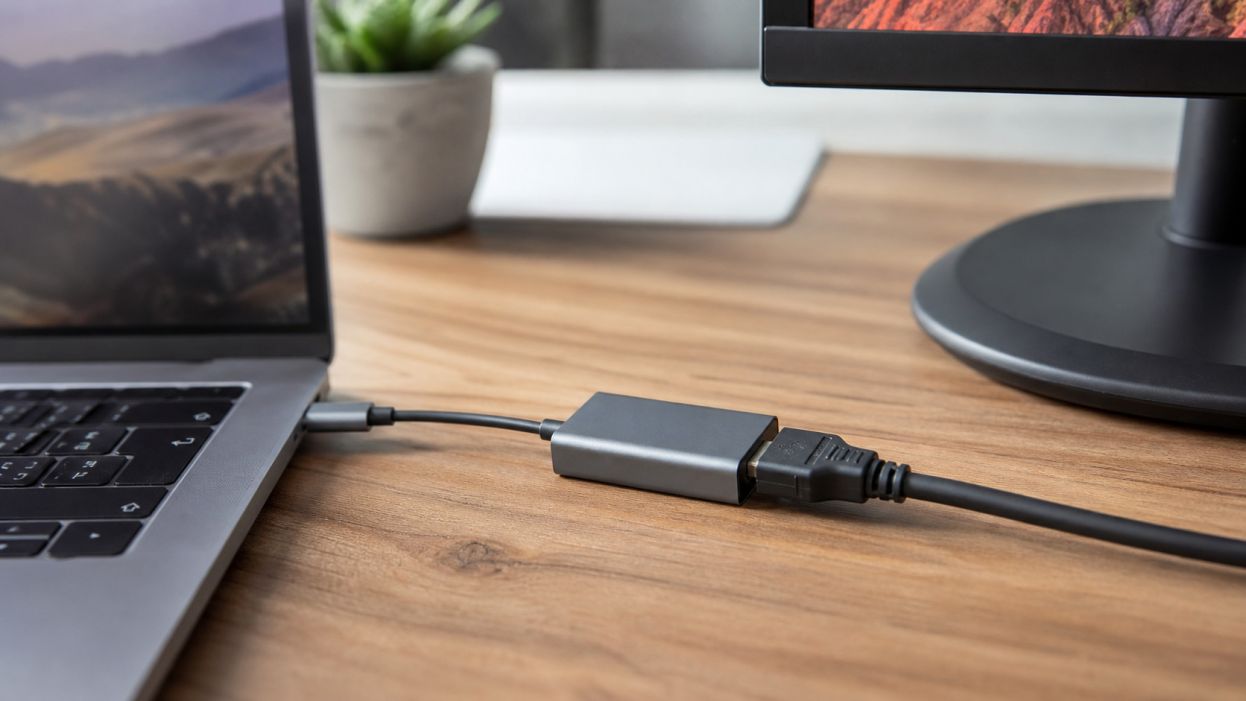
HDMI vers USB-C : l'adaptateur qui veut tout faire ?
Que ce soit pour connecter un ordinateur portable récent à un écran externe, afficher le contenu d'un smartphone sur une TV, ou réutiliser un ancien moniteur, les adaptateurs HDMI vers USB-C se sont imposés dans nos quotidiens numériques. Mais cette promesse de compatibilité universelle tient-elle vraiment la route ? La qualité d'image et la stabilité sont-elles au rendez-vous ? Sur retraitepratique.fr, nous avons testé différents modèles et usages afin d'offrir un vrai panorama des atouts, limites et conseils d'achat sur un marché en pleine expansion.
Pourquoi connecter HDMI et USB-C ?
- Évolution des ports matériels : de plus en plus d'appareils – laptops comme smartphones haut de gamme – abandonnent HDMI et USB-A au profit du tout USB-C.
- Enjeux de compatibilité : la nécessité de brancher un écran, un vidéoprojecteur ou une TV nécessite parfois de jongler entre les standards.
- Centralisation du bureau : docks et adaptateurs promettent de gérer l'image, le son, la recharge et le transfert de données… via un unique connecteur USB-C.
Face à un marché foisonnant, difficile de s’y retrouver : tous les adaptateurs ne se valent pas et il existe de vraies différences entre « câbles passifs » et « docks actifs ».
Comprendre les adaptateurs : passifs, actifs, OTG… ce qui change vraiment
- Adaptateur passif : Très répandu et abordable, il permet de relier simplement un port USB-C (supportant le signal « DisplayPort Alt Mode ») à un écran en HDMI. Attention, tous les ports USB-C ne gèrent pas forcément l’affichage vidéo.
- Adaptateur actif : Doté d’une puce de conversion, il est parfois nécessaire pour transformer un signal HDMI vers USB-C, ou inversement si l’appareil n’est pas compatible nativement avec l’« Alt Mode ».
- OTG (« On-The-Go ») : Certains modèles intègrent une fonction OTG pour brancher clés USB, souris ou clavier en supplément… mais, en général, l’OTG concerne d’abord le transfert de données, pas la vidéo.
L’emballage est souvent ambigu : vérifiez la compatibilité de votre appareil (notamment la prise en charge du signal vidéo sur port USB-C) avant achat, sous peine de voir l'écran afficher… un bel écran noir.
Qualité d’image et résolution : les promesses sont-elles tenues ?
Les publicités annoncent systématiquement « 4K UHD 60 Hz », quel que soit l’adaptateur. La réalité, hélas, diffère selon la puce interne, le câble, et… l’appareil branché :
- Test sur laptop USB-C (Dell XPS, MacBook Air) : la majorité des adaptateurs HDMI→USB-C passifs délivrent bien du 4K, mais souvent plafonnent à 30 Hz en ultra haute définition. Concrètement, l’image reste parfaite en photo ou vidéo, mais la fluidité chute pour l’affichage ou le jeu.
Notre astuce : Pour le 60 Hz en 4K, privilégiez les modèles certifiés « HDMI 2.0 » ET « USB-C 3.1 Gen2 Alt Mode ». Certains modèles premiers prix n’offrent que du HD (1080p ou 2K) à 60 Hz. - Smartphone vers TV : Parmi les mobiles compatibles (Samsung Dex, Huawei PC mode), la connexion fonctionne, mais il n’est pas rare d’observer un décalage sonore ou une image étirée, notamment en mode miroir. La qualité déscend parfois automatiquement en 1080p.
- Docks multiport : Les « hubs » USB-C polyvalents (avec ports HDMI, USB-A, SD, etc.) offrent de bons résultats, mais attention au cumul des usages (affichage + recharge + transfert de fichiers) : la qualité de l’image peut alors se dégrader (micro-coupures, scintillements, baisse de résolution dynamique selon la puissance délivrée).
Côté usages, la différence reste invisible sur un PowerPoint ou un film, mais sauté aux yeux des gamers ou des photographes exigeants.
Compatibilité & cas d'usage : là où ça coince
- Ordinateurs portables récents : Presque tous acceptent l’affichage USB-C → HDMI via l’Alt Mode. Mais certains PC d'entreprise verrouillent la sortie vidéo ou limitent la résolution. Vérifiez les spécifications du fabricant.
- Smartphones/tablettes Android : Uniquement possible sur les modèles explicitement compatibles (Samsung S / Note / Tab, Huawei Mate/Pro, certains OnePlus). Les iPhone, eux, nécessitent l'adaptateur Lightning vers HDMI (non USB-C).
- Passage inverse (HDMI vers USB-C pour écran portable) : Plus rare et coûteux, l’adaptateur actif devient indispensable pour transmettre le signal d'un appareil HDMI (caméra, console) vers l’écran d’un laptop en USB-C… mais là, la compatibilité reste limitée, surtout sur PC Windows (Mac réfractaires à l’entrée vidéo sur USB-C hors application dédiée).
- Docks professionnels : Les modèles haut de gamme gèrent souvent deux écrans, l’alimentation, le réseau et l’USB. Au prix d'un encombrement accru, mais une réelle stabilité, y compris sur de très grandes résolutions (5K voire 8K sur certains docks Thunderbolt).
À retenir : toujours lire la notice avant achat et, si possible, tester l'adaptateur sur votre matériel précis.
Latence, stabilité et chauffe : les points à surveiller
Les adaptateurs bas de gamme peuvent générer des déconnexions intempestives, un écran noir lors d’un branchement à chaud, voire surchauffer avec vidéos ou jeux prolongés. Quelques cas concrets relevés lors de notre test :
- Office & bureautique : La stabilité est excellente en HD ou 2K, même sur adapteur premier prix.
- Lecture vidéo 4K : Hubs bas de gamme affichent un décrochage après 10 à 15 minutes, surtout si le boîtier chauffe (manque de dissipation thermique).
- Jeux vidéo en 4K 60 Hz : Latence perceptible (retard à l'affichage) sur la plupart des adaptateurs à moins de 30 €. Réservé aux modèles certifiés Thunderbolt/DisplayPort haute performance.
En résumé, privilégiez un modèle doté d’une puce de conversion récente, et évitez les multiports d’entrée de gamme si la stabilité vidéo est critique pour vous.
Focus sur la compatibilité audio et HDR
- Transport du son : Les adaptateurs HDMI/USB-C autorisent en principe un transfert audio jusqu’à 7.1 (Dolby, DTS), mais certains modèles « low cost » envoient parfois un son stéréo dégradé ou ne véhiculent aucune piste audio. À auditionner impérativement en magasin si l’utilisation multimédia est centrale.
- Soutien du HDR (high dynamic range) : Peu d’adaptateurs réellement compatibles HDR10 ou Dolby Vision en 4K. Dans la majorité des cas, vous aurez bien l’image, mais sans le boost de couleur ni la profondeur lumineuse attendue des contenus UHD récents.
La confusion reste fréquente, car les caractéristiques affichées sur la boîte sont parfois trompeuses ou exagérées.
Tarifs : jusqu’où ne pas aller pour économiser ?
- Entrée de gamme (10–20 €) : suffisant pour présentation, bureautique, ou vidéo occasionnelle en HD. Risque d'instabilité passé le 2K ou lors d’un usage prolongé.
- Milieu de gamme (20–40 €) : idéal pour usage régulier en 4K, vidéo fluide, son multicanal ; bonne compatibilité PC/Mac ; boîtier mieux ventilé.
- Premium (>50 €) : nécessaire pour les utilisations intensives ou professionnelles : doubles écrans, montage vidéo 4K pro, affichage ultra large. Certifications Thunderbolt ou USB 4.0 recommandées.
Attention : payer cher ne suffit pas si la compatibilité n’est pas assurée côté appareil : vérifiez systématiquement l’existence de pilotes et la mention « Alt Mode » ou « DisplayPort ».
Tableau récapitulatif : usages, pièges et recommandations
| Usage | Type d'adaptateur | Limites fréquemment observées | Our conseil sur le budget |
|---|---|---|---|
| Bureautique, présentation | Adaptateur USB-C → HDMI passif | Image impeccable, son OK Pas d’HDR ni 4K60 Hz | <20 € |
| Films, séries, streaming HD/4K | Adaptateur + hub premium | Parfois 4K plafonnée à 30 Hz, HDR partiel | 25–30 € minimum |
| Gaming 4K/60 Hz, travail graphique | Adaptateur actif Thunderbolt/DisplayPort | Latence sur modèles bas de gamme, baisse de fluidité Risque de surchauffe | 50 € et + |
| Smartphone vers TV/écran | Câble direct USB-C→HDMI | Seulement sur mobiles compatibles, image limitée en 1080p Certains sons non supportés | 20–35 € |
Impact au quotidien et cas concrets d’utilisation
- Télétravail : Brancher un second écran sur son ultrabook USB-C se fait en 2 minutes, mais le passage en vidéoconférence 4K réclame un adaptateur certifié pour la stabilité.
- Voyages/nomadisme : Les adaptateurs compacts sont des atouts pour projeter sa présentation, mais attention aux incompatibilités de dernière minute sur projecteur ou TV d’hôtel (format SD vs HD, audio absent).
- Gaming sur écran externe : Les différences de fluidité ressortent fortement sur les titres rapides (FPS, jeux de course). Clairement, un modèle d'entrée de gamme n'est pas fait pour cet usage.
- Réemploi de vieux moniteurs : Un adaptateur permet souvent d’utiliser un écran non USB-C : solution économique pour éviter de jeter du matériel tout à fait fonctionnel, à condition d’accepter la perte du HDR ou des hauts taux de rafraîchissement.
Et la cybersécurité ? Risques à surveiller
Des adaptateurs de mauvaise qualité ou non certifiés peuvent présenter des vulnérabilités : installation de firmwares douteux (parfois sur docks Chinois bas de gamme), surtensions brèves lors du branchement provoquant des courts-circuits.
Notre conseil : Préférez les modèles de marques reconnues, lisez les avis, et évitez les adaptateurs trop bon marché pour brancher des appareils sensibles (laptop pro, smartphones chers).
En résumé : choisir selon ses besoins réels et son matériel
Les adaptateurs HDMI vers USB-C offrent une précieuse souplesse : ils permettent de jongler entre plusieurs générations de matériels, d’étendre ou de dupliquer l’affichage, et d’améliorer l’ergonomie d’un poste nomade. Mais universel ne veut pas dire magique : qualité d’image en 4K, soutien HDR, fluidité en jeu, stabilité dans le temps… autant de critères qu’il vaut mieux vérifier avant achat sur votre configuration précise.
Sur retraitepratique.fr, notre conseil : investissez dans un modèle adapté à votre usage principal, testez-le dès la réception (retour possible), et gardez la facture pour la garantie.
Privilégiez la sobriété et l’efficacité, évitez le piège du « tout-en-un » si vous n’avez pas besoin de toutes les fonctions… et conservez toujours un câble de secours pour pallier les (rares) incompatibilités au moment fatidique !