Créer un tableau de bord bien-être avec plusieurs apps : guide pratique
Pourquoi centraliser son suivi bien-être ?
À l’ère du numérique, notre santé et notre bien-être sont souvent découpés en différentes facettes : activité physique, sommeil, alimentation, stress, humeur. Pour suivre ces paramètres au quotidien, on utilise un florilège d’applications mobiles et d’objets connectés. Mais ce foisonnement d’outils provoque parfois… le sentiment d’être perdu ! Comment réunir toutes ses données en un coup d'œil, garder de la visibilité, et ainsi vraiment progresser ? C’est là qu’intervient la création d’un tableau de bord bien-être personnalisé, où plusieurs apps dialoguent et synthétisent vos progrès ou alertes. Suivez notre guide méthodologique complet pour passer du désordre à l’insight utile, sans sacrifier votre temps ni votre vie privée.
Étape 1 : Faire l’inventaire de vos applications santé/bien-être
La première action à mener consiste à lister l’ensemble des applications que vous utilisez régulièrement à des fins de suivi :
- Applications d’activité physique : podomètres, trackers de course, apps de yoga ou de fitness (Strava, Fitbit, Nike Run Club, etc.).
- Outils de suivi du sommeil : applications dédiées, montres connectées ou bracelets santé (Sleep Cycle, Garmin Connect, Withings Health Mate…).
- Journal alimentaire et hydratation : apps de nutrition, carnet de repas, calculateurs de calories, rappels d’eau (Yazio, MyFitnessPal, Lifesum, WaterMinder…).
- Suivi du stress et de la respiration : méditation guidée, cohérence cardiaque, suivi de l’humeur (Petit BamBou, Headspace, Respirelax+…).
- Applications santé généralistes : Apple Santé, Google Fit, Samsung Health, qui centralisent parfois déjà une partie de vos données.
À ce stade, identifiez pour chaque application quelles données vous souhaitez retrouver dans votre tableau de bord final – par exemple, nombre de pas/jour, qualité du sommeil, score nutritionnel, hydratation, fréquence de méditation, etc.
Étape 2 : Privilégier les apps compatibles avec l’export ou la synchronisation
Un bon tableau de bord bien-être demande que vos applications soient capables de partager leurs données ou de se synchroniser avec d’autres plateformes. Deux grandes familles existent :
- Les hubs santé natifs : Apple Santé (iOS), Google Fit (Android), ou Samsung Health servent souvent de « centralisateur », car de nombreuses apps se connectent automatiquement à eux. Si vous êtes sur iPhone, activez les autorisations de partage dans chaque application compatible pour tout envoyer sur Apple Santé.
- Les plateformes tierces « agrégateur » : Certaines apps (comme Chronometer, Health Mate, ou encore certaines apps orientées tableau de bord comme HabitMinder ou Dailyio) permettent d’importer automatiquement des données depuis d’autres services.
Vérifiez dans les réglages de chaque application les possibilités d’export (CSV, Excel, PDF) ou de synchronisation (API, via Health Connect pour Android, ou via un cloud). À défaut, la récupération manuelle reste possible mais plus fastidieuse.
Étape 3 : Sélectionner l’outil central de votre tableau de bord
C’est le cœur du dispositif ! Où souhaitez-vous réunir toutes vos informations ? Plusieurs options existent selon vos habitudes :
- Application mobile unique : Un « dashboard » centralisé via Apple Santé, Google Fit ou des apps spécialisées comme Health Mate, Oura, or Fitbit Dashboard (en version web).
- Tableur personnalisé : Pour les plus minutieux, exporter chaque semaine les données-clés dans un fichier Google Sheets ou Excel (de nombreux modèles existent en ligne).
- Notion ou applications de suivi personnel : Certaines personnes préfèrent un outil de type Notion ou Evernote pour composer un template de suivi mêlant chiffres, courbes et notes personnelles.
- Dashboard connecté : Il existe des plateformes comme Gyroscope ou Exist.io qui rassemblent automatiquement les datas issues de multiples sources, via l’activation d’intégrations et d’API.
Bon à savoir : chez Apple, Apple Santé permet d’afficher plusieurs graphiques, mais aussi de créer « Favoris » et aperçus sur l’écran d’accueil. Sur Android, Google Fit regroupe activité, sommeil, nutrition quand compatible, et permet des widgets personnalisés.
Étape 4 : Organiser l’affichage des indicateurs qui vous servent vraiment
Un bon tableau de bord n’est pas une usine à gaz où tout est compilé sans hiérarchie. Pour qu’il reste utile et motivant, veillez à afficher en priorité :
- L’activité quotidienne ou hebdomadaire (pas, minutes sport, calories brûlées, nombre d’entraînements réseau ou en solo).
- Le sommeil (durée, régularité des horaires, interruptions, score de qualité si proposé).
- L’alimentation quotidienne ou score nutritionnel moyen (calories, apports principaux, équilibre – utile pour repérer les excès ou carences récurrentes).
- L’hydratation (en litres/jour, alertes en cas d’oubli récurrent).
- Le bien-être émotionnel : humeur, stress auto-rapporté, nombre de méditations, temps passé au calme.
N’oubliez pas de personnaliser chaque section : par exemple, visualisez séparément vos données marche, vélo, natation si ces activités sont réparties dans la semaine.
Étape 5 : Automatiser l’alimentation et la visualisation de votre tableau de bord
Plus la récupération des données est automatisée, plus vous maintenez dans la durée la consultation de votre tableau de bord (et donc, vos habitudes !). Quelques méthodes :
- Automatisation via synchronisation native : La majeure partie des apps compatibles avec Apple Santé/Google Fit transfèrent les données sans opération manuelle.
- Utilisation d’applis « passerelle » : Si une de vos apps n’est pas connectée directement, regardez si des services comme Health Sync (pour Android) ou Santé Data Export (iOS) peuvent vous aider.
- Automatisation avancée (pour passionnés) : Des services comme IFTTT ou Zapier proposent d’automatiser certains exports de données bien-être vers votre Dropbox, Google Sheets ou Notion (nécessite quelques réglages techniques).
Étape 6 : Analyser ses progrès, détecter les alertes clés
Ce n’est pas tout de collecter et d’afficher vos données : le vrai bénéfice du tableau de bord est de vous aider à prendre conscience de grands tendances et de réagir. Nos recommandations :
- Visualisez sur 7 jours, 1 mois, 3 mois : les grandes périodes vous aideront à repérer des cycles (fatigue saisonnière, améliorations après changement d’habitudes…)
- Sachez repérer les signaux faibles : sommeil en baisse, montée du stress, épisodes de sédentarité ou d’excès répétés.
- Mettez en place des alertes personnalisées sur votre app centrale (rappel quand le nombre de pas est inférieur à x plusieurs jours, sommeil inférieur à 6h sur 3 nuits…)
- Notez brièvement dans l’appli ou sur votre dashboard les circonstances (maladie, période chargée au travail, vacances) : cela contextualise les variations et évite de culpabiliser ou de mal interpréter les tendances.
Étape 7 : Protéger ses données et respecter sa vie privée
Centraliser vos données de santé demande quelques réflexes de prudence :
- Vérifiez les réglages de confidentialité de chaque application (partage, export, stockage dans le cloud).
- Privilégiez le stockage local ou les services dont les serveurs sont situés dans l’Union Européenne.
- Désactivez les partages sociaux automatiques non souhaités.
- Activez l’authentification à deux facteurs sur tout compte cloud servant à synchroniser des données de santé.
Retrouvez plus de conseils pratiques sur la cybersécurité santé dans notre rubrique dédiée sur nutritionpratique.fr.
Bons exemples de composition d’un tableau de bord bien-être
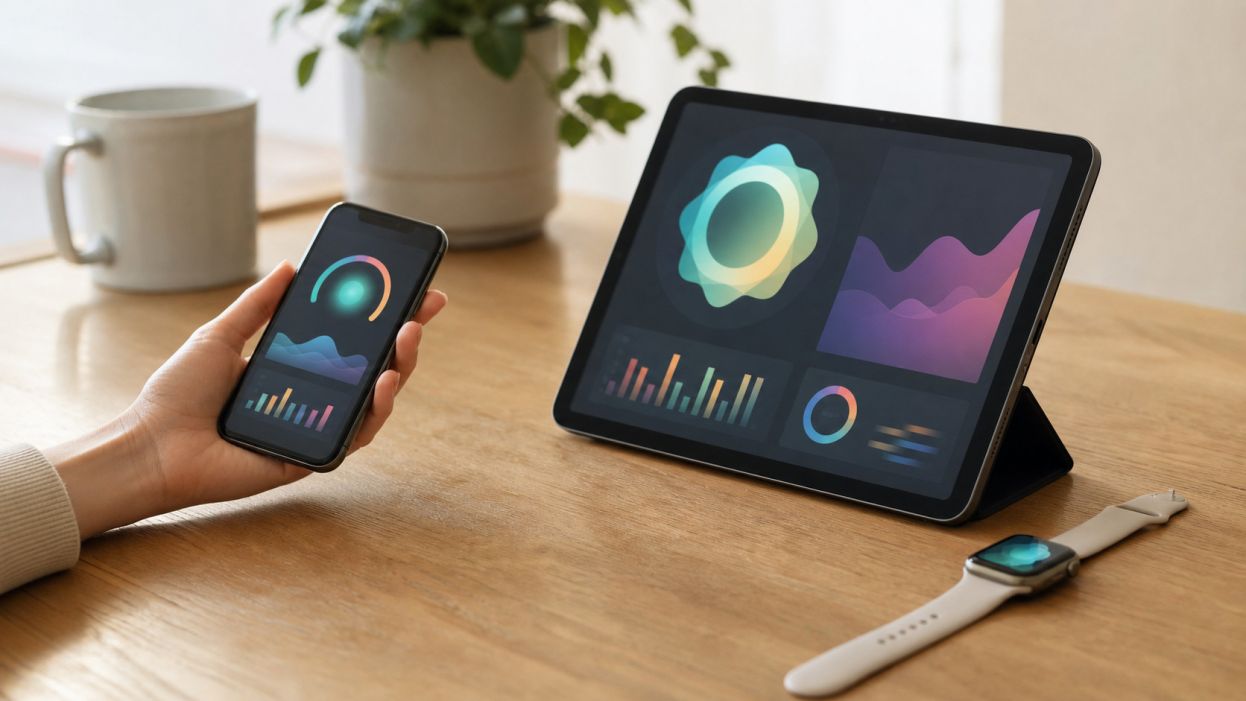
- Tableau de bord 100% smartphone : Combinaison d’un tracker d’activité (par exemple Fitbit ou Xiaomi MiBand) + export auto vers Apple Santé/Google Fit + agrégation dans Health Mate ou Health Dashboard. Possibilité ensuite de visualiser les courbes principales et les historiques semaine/mois.
- Tableau de bord « productive minimaliste » : Carnet de suivi dans Notion ou Excel, complété chaque soir avec 3 à 5 indicateurs clés (pas, sommeil, humeur, score repas), visualisation graphique manuelle mais ultra personnalisable.
- Stats avancées pour geeks : Intégration de plusieurs apps (nutrition, sport, sommeil) dans Google Fit synchronisé avec un Google Sheet via script, permettant d’ajouter indicateurs, ratios ou objectifs spécifiques (rapports semaines, scores énergétiques, etc.).
Ressources pratiques à télécharger sur nutritionpratique.fr
- Template « tableau de bord bien-être » (format Google Sheets ou Notion, entièrement personnalisable)
- Fiche check-list « centraliser ses données santé en sécurité »
- Comparatif actualisé des apps compatibles Apple Santé & Google Fit
- Podcast : « Peut-on vraiment progresser avec les apps bien-être ? Témoignages et conseils concrets »
- Tableau synthétique des paramètres-clé à suivre selon vos objectifs (ex : perte de poids, sommeil, performance sportive…)
Le mot de la rédaction : simplicité et régularité avant tout !
Construire son propre tableau de bord bien-être n’a rien de réservé aux experts du numérique. Avec quelques bons choix d’applications, un soupçon de méthode, et une dose de personnalisation, chacun peut reprendre le contrôle sur ses habitudes, se fixer des objectifs atteignables… et constater vraiment ses progrès. Le plus important ? Rester fidèle à sa démarche semaine après semaine – et ne pas hésiter à ajuster la composition du tableau de bord pour refléter ce qui compte pour vous, ici et maintenant.
Découvrez sur nutritionpratique.fr nos modèles à télécharger, nos guides pratiques bien-être 100% action, et rejoignez la communauté pour partager vos retours et trouver toujours plus d’inspiration !