Changer le ventirad de son processeur : guide étape par étape pour débutant
Pourquoi changer le ventirad de son processeur ?
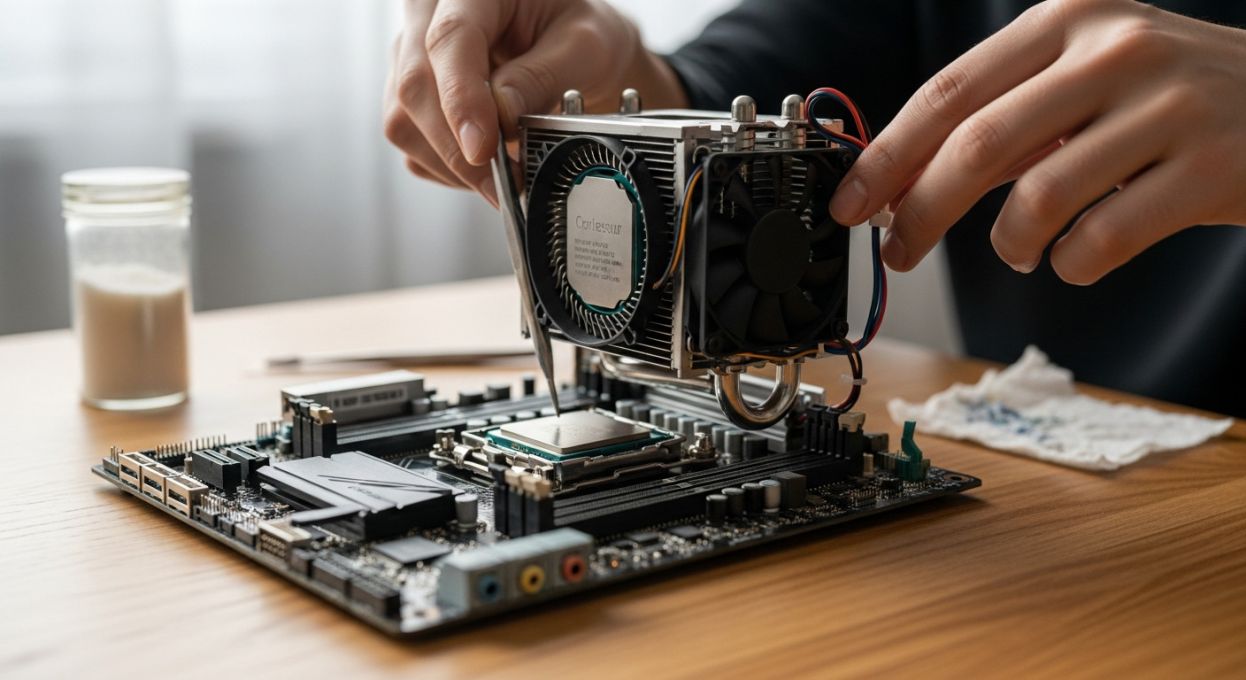
Le ventirad est un élément clé de votre ordinateur : il assure la dissipation de la chaleur générée par le processeur (CPU), évitant ainsi toute surchauffe néfaste. Un refroidissement défaillant peut entraîner ralentissements, instabilités ou pannes précoces. Remplacer son ventirad d’origine par un modèle plus performant permet de réduire la température, le bruit et de garantir la longévité de vos composants. Ce guide s’adresse aux débutants motivés qui souhaitent franchir le pas, étape par étape, sans risque ni matériel spécialisé.
Préparation : le matériel et les outils indispensables
Avant de commencer, rassemblez tout ce qu’il faut pour une opération sereine :
- Un nouveau ventirad compatible avec votre processeur et votre carte mère.
Lisez la fiche technique du modèle choisi (formats Intel/AMD, hauteur adaptée à votre boîtier). - Pâte thermique (souvent fournie avec le nouveau ventirad ou à acheter séparément).
- Tournevis cruciforme standard (attention aux embouts magnétiques si proches des composants).
- Alcool isopropylique ou lingettes spécialisées pour nettoyer l’ancienne pâte thermique.
- Chiffon doux, sopalin propre ou coton-tige.
- Facultatif mais conseillé : une petite pince plate pour certains clips, une lampe, ou une bombe d’air sec pour dépoussiérer (profitez-en !).
Astuce : préparez votre nouvelle pièce sur une table claire et laissez suffisamment d’espace pour manipuler votre boîtier sans stress.
Débranchez impérativement le câble d’alimentation et toute source de courant. Appuyez quelques secondes sur le bouton d’allumage une fois le PC hors tension pour décharger les condensateurs.
Déposer l’ancien ventirad : méthode pas à pas
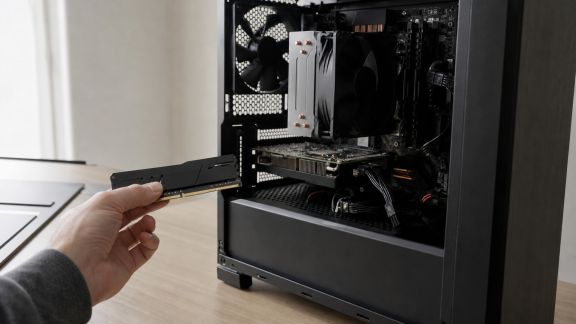
- Ouvrez le boîtier complètement
Selon le format (ATX/mini-ITX), retirez les panneaux latéraux. Posez la tour sur le côté, ventirad vers le haut. - Localisez et débranchez le ventirad
Localisez le connecteur du ventilateur CPU (souvent nommé CPU_FAN sur la carte mère) et débranchez-le délicatement. - Desserrez l’attache/retenue
Selon le modèle de ventirad d’origine :- Fixations à leviers : pressez et relevez les loquets plastique.
- Vis : retirez les quatre vis en croix en alternance.
- Soulevez et retirez avec précaution
Le ventirad doit maintenant se détacher du CPU. Posez-le à plat sur du papier absorbant (de la pâte thermique peut couler).
Nettoyage du processeur : étape incontournable
Une surface parfaitement propre est essentielle pour garantir le transfert de chaleur !
- Imbibez un tissu ou un coton-tige d’alcool isopropylique (90% idéalement).
- Essuyez doucement la surface du processeur jusqu’à disparition complète de la pâte ancienne. Effectuez des mouvements circulaires.
- Laissez sécher quelques secondes.
Attention : ne raclez jamais votre CPU avec un objet métallique ou abrasif, au risque de l’endommager !
Pose du nouveau ventirad : installation étape par étape
- Vérifiez le kit de fixation / backplate
Certains ventirads (surtout les modèles tour ou haut de gamme) nécessitent d’installer une plaque de fixation sous la carte mère. Référez-vous au manuel fourni. Parfois, il n’y a qu’à insérer de nouveaux supports dans les trous dédiés autour du CPU. - Posez une noisette de pâte thermique
Mettez une goutte de la taille d’un petit pois au centre du processeur. N’étalez pas : la pression du ventirad suffira à répartir uniformément. - Positionnez le ventirad aligné sur les trous prévus. Descendez-le bien à la verticale, sans glissement.
- Fixez lentement
Vissez ou clipsez suivant le modèle, en croix si quatre points : cet ordre assure une pression homogène sur le CPU. - Connectez le câble du ventilateur sur CPU_FAN de la carte mère.
- Vérifiez l’absence de gênes : le ventirad ne doit pas toucher la RAM ni aucun autre composant.
Premier démarrage et vérification : à ne jamais négliger
- Refermez temporairement votre boîtier.
- Branchez et démarrez l’ordinateur.
- Surveillez le bruit du nouveau ventirad (aucun frottement ?).
- Accédez au BIOS dès le démarrage (touche Suppr/Del ou F2 selon la carte mère).
- Consultez l’onglet « Health » ou « Monitoring » : vérifiez la température du CPU et la vitesse du ventilateur.
- Vérifiez en usage normal et en charge (jeu ou stress test léger) que la température ne grimpe pas au-delà de 70-80°C (selon CPU).
Si le PC ne démarre plus ou s’arrête immédiatement, coupez l’alimentation, ouvrez le boîtier et revérifiez tous les branchements/fixations. Une mauvaise connexion du ventilateur CPU fait parfois « biper » la carte mère et bloque l’allumage.
Quelques astuces pratiques pour réussir l’opération
- Videz au maximum le boîtier de ses câbles encombrants au préalable.
- Gardez les sachets et accessoires du nouveau ventirad (vis, fixations, notice) – ils servent parfois lors d’un changement futur ou revente.
- Si le radiateur est imposant, installez-le hors boîtier (en retirant la carte mère), plus simple pour un débutant.
- S’il s’agit d’un CPU récent (AM5, LGA1700…), vérifiez les éventuelles mises à jour de compatibilité sur le site du fabricant du ventirad.
- Une fois tout terminé, surveillez régulièrement les températures via un logiciel (HWMonitor, CoreTemp, ou l’outil de la carte mère).
Pièges à éviter pour préserver votre matériel
- Oublier de nettoyer le processeur : cela empêche la nouvelle pâte de jouer son rôle, d’où surchauffe.
- Serrer trop fort les vis : un excès de pression peut fissurer le CPU ou la carte mère.
- Mettre trop de pâte thermique : l’excédent déborde sur le socket, un risque potentiel de court-circuit.
- Laisser des outils ou vis errants dans le boîtier.
- Brancher le ventilateur sur un mauvais port (notamment un connecteur SYS_FAN au lieu de CPU_FAN), risquant les arrêts intempestifs (sécurité carte mère).
Check-list pratique téléchargeable sur nutritionpratique.fr
- Fiche « Changer son ventirad étape par étape » (PDF à cocher, pour ne rien oublier le jour J)
- Mini-guide photos pour bien appliquer la pâte thermique
- Tableau comparatif de ventirads « entrée de gamme / silencieux / hautes performances »
- Podcast « Ventirad ou watercooling, que choisir ? »
- FAQ spéciale « solutions contre la surchauffe CPU »
Le mot de la rédaction : accessible, économique, rassurant
Changer soi-même le ventirad de son processeur, c’est améliorer le confort sonore et thermique de son PC tout en économisant la main d’œuvre. Une opération tout à fait accessible, qui ne requiert qu’un peu de méthode et de patience. Surveillez vos températures, nettoyez régulièrement votre périphérique et, en cas de doute, n’hésitez pas à consulter notre communauté sur nutritionpratique.fr pour échanger des conseils concrets ou partager votre expérience de bricoleur numérique débutant.