Réparer ou remplacer : comment décider face à un composant PC défaillant
Quand le PC montre des signes de faiblesse : identifier le vrai coupable
Un écran noir, un ventilateur au ralenti, un disque qui grince... Les symptômes d'une panne informatique sont variés et parfois déconcertants. Avant de penser à racheter la moitié de votre config', il est essentiel de diagnostiquer précisément d'où vient la défaillance. Une carte graphique capricieuse, un disque dur fatigué, une alimentation en fin de vie ? Les conséquences d'un composant défectueux varient : plantage aléatoire, lenteurs, échecs de démarrage ou encore artefacts visuels en pleine partie.
Pour commencer, listez les comportements inhabituels de votre machine et observez-les de près : un PC lent, qui chauffe sans raison ou redémarre seul n'appelle pas la même solution qu'un ordinateur totalement muet ou qui affiche un écran bleu à répétition. Profitez-en pour dépoussiérer l'intérieur, vérifier les branchements et surveiller les voyants sur la carte mère ou l'alimentation.
Premiers réflexes avant de passer à l'action : tester et cerner le défaut
Certains outils logiciels peuvent vous aider : Moniteur d’état SMART pour le disque dur (CrystalDiskInfo, HDTune...), test de la RAM (MemTest86), HWMonitor pour les températures ou encore l’observateur d’événements Windows.
- Branchez un autre périphérique sur la prise ou le port soupçonné pour voir s’il fonctionne correctement.
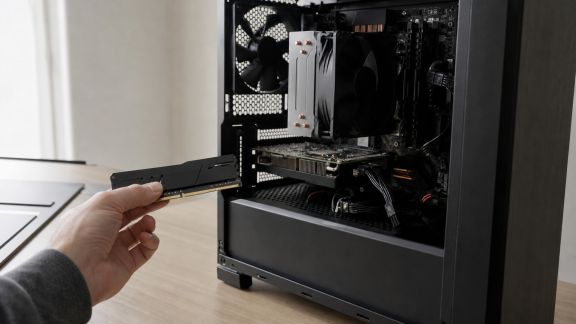
- Échangez les barrettes de RAM, testez chaque slot indépendamment si possible.
- Essayez un autre câble ou une autre alimentation, si votre PC ne démarre plus du tout.
- Démarrez avec le strict minimum : carte mère, une seule barrette RAM, processeur, sans carte graphique dédiée ni disque dur.
- Un bip au démarrage peut indiquer la source du problème – référez-vous au manuel de la carte mère.
Ce diagnostic évite de remplacer inutilement un composant sain. Parfois, une simple réinstallation des pilotes ou une mise à jour du BIOS peut réveiller un PC.
Réparer : quand et pourquoi tenter la remise en état
Le bon choix sur le plan technique et économique
La réparation d’un composant peut être envisageable – et très rentable – dans certains cas. Cela s'adresse surtout à trois grandes familles :
- Disques durs/SSD : lorsqu’il s’agit d’un simple défaut de connectique, d’un câble abîmé ou d’un secteur défectueux localisé ; un formatage en profondeur ou l’usage d’outils de réparation peut sauver vos données (attention en cas de clics mécaniques !).
- Cartes graphiques : carte qui surchauffe à cause d'une pâte thermique sèche, ventilateur grippé ou poussière, nettoyage et repaste suffisent parfois à sauver la donne.
- Alimentations et ventilateurs : le remplacement du ventilateur, du fusible ou la réfection de soudure est possible sur les modèles hors garantie, à condition d’avoir les compétences ou de faire appel à un réparateur agréé.
Les avantages de la réparation :
- Coût bien moindre qu’un composant neuf.
- Démarche écologique : moins de déchets électroniques.
- Fierté et gain d’expérience, notamment pour les bricoleurs ou étudiants.
Attention : avant toute intervention, vérifiez si votre matériel est encore sous garantie constructeur ou revendeur (généralement 2 ans en France, 3 à 5 ans pour les RAM ou alimentations premiums). Au moindre doute, privilégiez la procédure de retour SAV.
Remplacer : quand l’achat s’impose-t-il ?
Cas où la réparation n’est plus rentable ni fiable
Si la panne touche des composants critiques ou que le coût d’une réparation dépasse 50% de la valeur d’un composant neuf (voire l’immobilisation de votre PC menace votre activité), le remplacement s’impose. Les pièces suivantes sont rarement réparable efficacement en dehors d’un atelier spécialisé, voire pas du tout :
- Cartes mères grillées ou présentant des dommages physiques évidents (circuits brûlés, pistes fondues).
- Processeurs HS après surchauffe ou qui ne sont plus reconnus même après reset BIOS/CMOS.
- SSD/NVMe hors service total (non reconnu par le BIOS, clignotement anormal, aucune donnée récupérable).
- Alimentations bas de gamme ou anciennes, qui risquent de griller d’autres composants.
Quels éléments prendre en compte lors du remplacement ?
- Compatibilité : attention aux sockets de processeur, types de RAM, formats de cartes graphiques. Vérifiez sur PCPartPicker ou via les manuels constructeurs.
- Opportunité d'évolution : profiter d’un remplacement pour monter en gamme ou préparer un futur upgrade (RAM plus rapide, SSD de plus grande capacité, carte graphique compatible IA ou gaming…)
- Soutien logiciel : s'assurer que les drivers sont toujours mis à jour pour les OS actuels et à venir (Windows 10/11 ou Linux, par exemple).
- Besoins réels : inutile de viser une carte graphique dernier cri pour équiper un PC bureautique ou familial – évaluez objectivement votre utilisation.
Check-list : questions à se poser avant d’agir
- Le composant présente-t-il un défaut clairement identifié, confirmé par tests croisés ?
- Est-il sous garantie ? Si oui, contactez le SAV plutôt que de tenter une réparation ou l’achat en solo.
- Le coût et le temps de réparation sont-ils justifiés par rapport au prix du neuf ?
- Est-il facile de trouver la pièce détachée (alimentation certifiée, ventilateur spécifique, câble rare…) ?
- Avez-vous les outils et compétences nécessaires ou un réparateur local fiable ?
- Combien de temps pouvez-vous rester sans ordinateur ? Un remplacement express est parfois la seule solution pour les pros ou les étudiants.
Cas pratiques : expériences terrain et témoignages
- Arthur, 29 ans, graphiste : « Ma carte graphique a lâché au bout de 4 ans. J’ai tenté le nettoyage et le changement de pâte thermique – sans succès. Remplacement direct, mais j’ai profité de l’occasion pour passer à une gamme pro adaptée aux rendus 3D que je fais maintenant. »
- Claire, 52 ans, enseignante : « Mon PC ne démarrait plus. Un diagnostic rapide a révélé une barrette de RAM HS. Achat d’occasion garanti après test, installation en 5 min : inutile de remplacer tout le PC ! »
- Mathis, étudiant : « Surchauffe au niveau du SSD, inaccessibilité des données. En boutique, récupération de données possible, puis remplacement du SSD par un modèle plus récent et robuste. Depuis, sauvegarde auto sur le cloud ! »
Réparation ou remplacement : avantages, inconvénients et arbitrages
Réparer
- + Économique et écologique
- + Moins de déchets et d’émissions
- + Possibilité de conserver une configuration adaptée si les besoins n’ont pas évolué
- – Parfois complexe ou temporaire si la pièce est fatiguée
- – Peut annuler la garantie constructeur
Remplacer
- + Fiabilité immédiate et délais courts
- + Bénéfice des avancées technologiques (meilleur rendement, fonctionnalités récentes…)
- + Souvent accompagné d’une nouvelle garantie
- – Coût plus élevé
- – Nécessite parfois de réinstaller le système ou de migrer des données
Prévenir l’obsolescence et les mauvaises surprises
- Surveillez l’état S.M.A.R.T et la température de tous vos disques via l’application constructeur.
- Sauvegardez régulièrement vos fichiers et envisagez le cloud pour les données critiques.
- Dépoussiérage trimestriel des ventilateurs, grilles, alimentations.
- Privilégiez des composants éprouvés et de grandes marques, avec bonne gestion du SAV.
- Gardez une liste des références et factures : une simple photo du ticket suffit souvent pour garantir la prise en charge.
Ressources pratiques à télécharger sur nutritionpratique.fr
- Fiche « diagnostic rapide d’une panne PC » (pdf interactif pour suivre chaque étape pas à pas)
- Checklist « mes factures et garanties composants » (modèle Excel)
- Guide « choisir son SSD/HDD en 2024 » (performances, fiabilité, compatibilité)
- Podcast « Je répare ou je change ? Témoignages et conseils d’experts »
- Tableau « coût vrai de la réparation vs remplacement PC 2024 »
Le mot de la rédaction : privilégier l’équilibre et l’information
La frontière entre réparer et remplacer un composant défaillant n’est jamais totalement tranchée : c’est affaire d’analyse, de budget, mais aussi d’envies. Gardez en tête que la précipitation est l’ennemi du geste malin : diagnostiquer en toute franchise, explorer la piste écoresponsable puis arbitrer en fonction du coût, du délai et de la fiabilité. Aucune honte à remplacer une carte mère introuvable ou à réparer soi-même un PC d’appoint ! Le véritable enjeu, c’est d’équiper son foyer pour concilier pérennité, sécurité et budget maîtrisé.
Retrouvez sur nutritionpratique.fr des guides complets, des checklists gratuites à télécharger, et l’espace d’entraide pour partager avis, déconvenues ou bons plans reconditionnés. Parce que la meilleure réparation reste celle que l’on choisit librement !