Réparer ou remplacer : comment décider pour ses principaux composants PC ?
Réparer ou remplacer : ce qu’il faut savoir avant de trancher
Il arrive un moment où chaque utilisateur d’ordinateur est confronté à un choix délicat : réparer un composant vieillissant ou passer à l’achat d’une nouvelle pièce. Ce dilemme concerne autant les adeptes du PC sur-mesure que les utilisateurs de machines de grandes marques. Avec l’évolution rapide des technologies et la hausse du coût des équipements, cette décision pèse autant sur le portefeuille que sur l’efficacité au quotidien. Sur retraitepratique.fr, nous détaillons les critères essentiels pour choisir en connaissance de cause, éviter les dépenses inutiles, et anticiper les pièges de la « course à l’upgrade ».
Quand vaut-il mieux réparer : les signes qui ne trompent pas
Certaines pannes peuvent sembler rédhibitoires mais se règlent parfois avec un simple remplacement de pièce ou une manipulation élémentaire. Avant de vous lancer dans l’achat d’un composant neuf, vérifiez ces points :
- Comportement anormal récent : un disque qui devient soudainement bruyant, un écran qui scintille, un ventilateur qui tourne à plein régime… Avant de remplacer, tentez d’identifier la source précise du problème (logiciel, poussière, câble défectueux).
- Démarrage impossible ou plantages répétés : bien des soucis sont résolus par une mise à jour logicielle, un nettoyage interne, ou le remplacement d’un composant secondaire (barrette mémoire, pile CMOS).
- Pièces standards facilement remplaçables : alimentation, disque dur/SSD, RAM, certains ventilateurs ou claviers peuvent souvent être changés sans grande technicité et pour un investissement raisonnable.
- PC encore adapté à l’usage : si globalement le PC réagit bien à vos besoins (bureautique, navigation, multimédia), la réparation prolongera sa vie à moindre frais.
Dans le doute, faites un état des lieux précis : un diagnostic logiciel (avec des outils comme CrystalDiskInfo, Memtest, HWMonitor, etc.) permet souvent d’éviter une dépense inutile. Dans 40 % des cas de panne « brutale », un simple nettoyage, une pâte thermique à refaire ou la réinstallation d’un système résolvent le souci.
L’âge et le type de composant : une variable clé
Tous les composants ne se valent pas face au dilemme « réparer/remplacer ». Deux critères principaux influent sur la balance : l’obsolescence technique et le coût actuel à la revente ou à la réparation.
- Stockage (HDD/SSD) : À moins de 3 ans, un SSD/HDD défaillant peut justifier une réparation (formatage, récupération des données puis remplacement à neuf). Au-delà de 5 ans, mieux vaut remplacer pour prévenir tout risque de perte de données.
- RAM : Les barrettes défectueuses sont peu chères à remplacer. Prévoyez du neuf si la taille est insuffisante pour vos usages actuels (moins de 8 Go en 2024 peut vite être un frein).
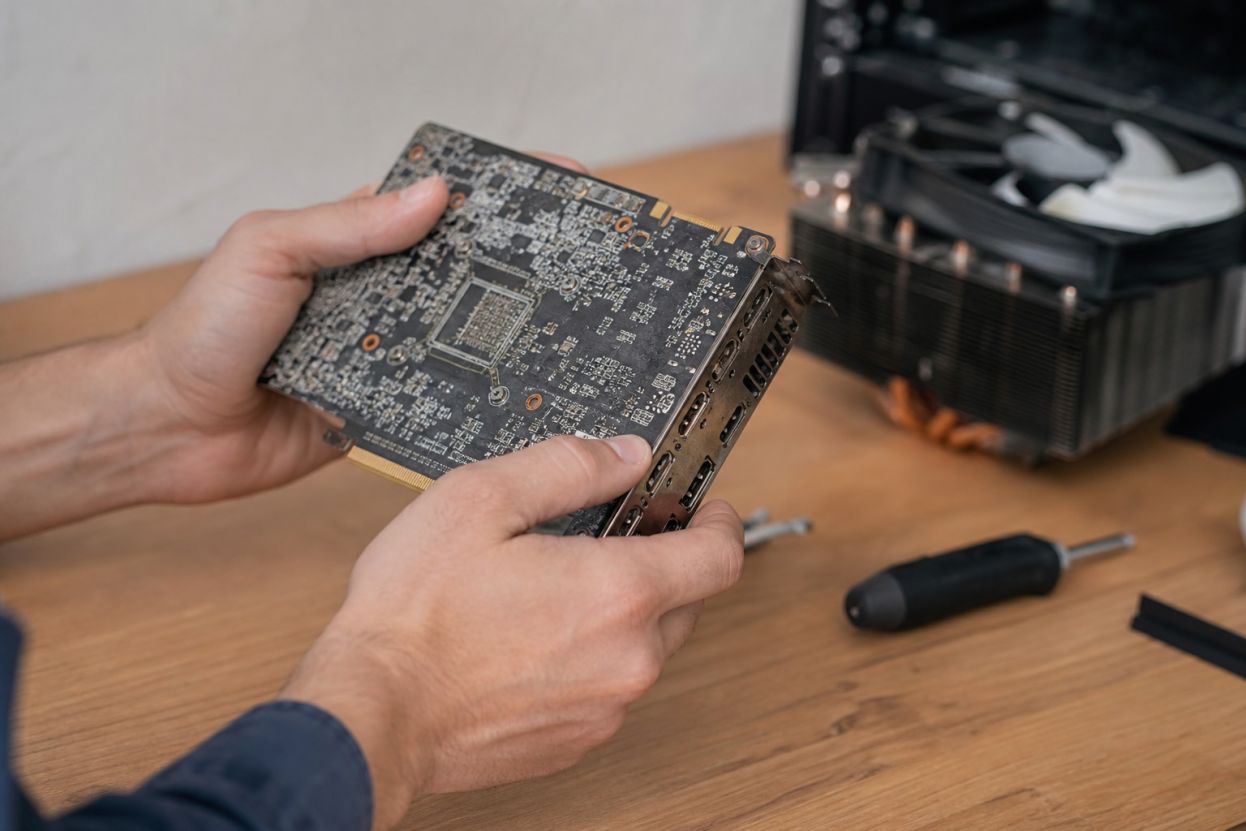
- Carte graphique : Les modèles anciens (plus de 5 ans) justifient rarement une réparation, sauf modèles rares ou haut de gamme. Souvent, le coût du dépannage (réparation par un professionnel, remplacement de composants VRAM/ventilateur) dépasse le prix d’une carte d’occasion récente.
- Alimentation : Pour des raisons de sécurité, on privilégie le remplacement, sauf si le problème vient simplement du ventilateur intégré.
- Carte mère : Les pannes sur carte mère sont complexes à réparer et coûtent généralement plus cher que la pièce d’occasion. Hors machines rares ou vintage, passez directement au remplacement.
- Périphériques : Écrans, claviers, souris, boîtiers peuvent être réparés si la panne est minime (câble, connecteur, condensateur), mais leur valeur neuve modérée pousse souvent au remplacement.
Les coûts cachés : ce que l’on oublie souvent de compter
Bien réparer, c’est aussi faire le calcul global, pas seulement le prix de la pièce :
- Temps passé : diagnostics, démontage, commande de pièces, réinstallation… Qui « paie » ce temps ? Pour les profils pressés, il peut être plus rentable de remplacer rapidement.
- Compatibilité ascendante : certains composants ne fonctionnent qu’avec un écosystème donné (RAM, processeur, SSD au format ancien…). Le risque : remplacer une carte mère, puis s’apercevoir qu’il faut aussi changer RAM, processeur, voire alimentation.
- Garantie et SAV : une pièce neuve propose systématiquement une garantie (minimum 2 ans), alors que la réparation/ré-assemblage d’une ancienne pièce ne couvre rien ou est limitée à quelques semaines chez un dépanneur local.
Conseil budget : Si plus de 30 % du prix d’un composant neuf doit être engagé pour réparer un vieux modèle, mieux vaut investir dans une version récente, souvent plus économe et performante.
Cas pratiques : réparer ou remplacer composant par composant
1. Disque dur ou SSD
- Réparer : si seuls des secteurs sont endommagés ou si la panne semble logicielle (fichiers corrompus), tentez la réparation avec un outil dédié ou un reformatage bas niveau. Pensez à sauvegarder AVANT toute manipulation !
- Remplacer : signes de grattement/bruit, lenteur persistante, mauvaise détection… Ne prenez aucun risque de perte de données. Passez à un SSD (si ce n’est déjà fait), le saut de performance et la fiabilité valent l’investissement.
2. RAM
- Réparer : erreurs isolées, barrette mal enfichée ou poussière : un décrassage résout parfois le souci. Utilisez Memtest pour vérifier l’intégrité.
- Remplacer : si une barrette est défaillante (et l’ordinateur démarre quand même), optez directement pour du neuf, qui ne coûte souvent que quelques dizaines d’euros et permet de monter en capacité.
3. Carte graphique
- Réparer : problème ventilateur (remplacement possible), nettoyage ou remplacement de la pâte thermique. Intéressant uniquement sur les modèles milieu/haut de gamme ou rares.
- Remplacer : artefacts d’affichage, surchauffe persistante malgré nettoyage ou ancienne génération (plus compatible DirectX récent ou trop juste pour vos usages actuels). Dans ce cas, une carte d’occasion peut suffire, voire une carte neuve d’entrée de gamme selon le budget.
4. Alimentation
- Réparer : bruit ou ventilateur HS isolé, à condition d’être équipé et prudent. Pour toute autre panne (coupure, odeur, fusible grillé), privilégiez un modèle neuf (sécurité électrique du foyer avant tout).
- Remplacer : neuf ou reconditionné avec garantie, en vérifiant la puissance adaptée à votre configuration (au moins 80+ Bronze, préférence marque reconnue).
5. Carte mère et processeur
- Réparer : condensateur à remplacer, port USB bloqué, ou pile CMOS usée sont des cas anecdotiques et encore réparables. Sinon, considérez le remplacement comme prioritaire : un combo carte mère/processeur neuf permet souvent de booster significativement la durée de vie et la rapidité du PC.
Quand moderniser : critères d’anticipation
Il arrive qu’un composant “fonctionne” encore, sans panne réelle, mais soit devenu trop lent ou incompatible avec les usages actuels (édition vidéo, jeux, navigation lourde, visioconférence…). Voici quelques critères pour anticiper le remplacement bien avant la panne :
- Incapacité à passer sur Windows 11/12 ou Linux récent à cause d’un CPU ou carte mère trop anciens.
- Trop de temps d’attente : démarrage de plus de 2 minutes, lancement d’une appli lourde qui rame ou freeze sont des signes d’obsolescence.
- Chauffe anormale et bruit intense réguliers.
- Plus de mises à jour pour certains pilotes ou logiciels essentiels.
- L’impossibilité d’ajouter de nouveaux périphériques récents (USB-C, M.2, etc.).
À savoir : parfois, le remplacement d’UN composant (SSD, RAM) suffit à retarder de plusieurs années le renouvellement global du poste, pour un coût modique.
Budget : bien évaluer avant toute décision
Avant de jeter ou de commander à la hâte, faites toujours le point sur :
- Le coût de la réparation (pièce + main d’œuvre éventuelle si besoin).
- Le coût d’un composant neuf ou reconditionné (y compris livraison, adaptation, outils nécessaires).
- L’impact environnemental : pensez aussi au recyclage ou à la réutilisation éventuelle des anciennes pièces (dons, seconde vie pour un autre usage familial).
Exemple vécu : pour un PC familial de 6 ans, remplacer une alimentation HS et ajouter un SSD coûtent souvent moins de 100 € et redonnent 3 à 4 ans d’usage serein.
Vers qui se tourner : seul, dépanneur local ou marque ?
Si vous avez quelques bases, la réparation « DIY » est accessible sur la majorité des composants standards. Beaucoup de guides vidéo détaillent les manipulations, et le SAV des boutiques en ligne aide volontiers à choisir (avec références précises). Pour une panne complexe (court-circuit, soudure sur carte mère, souci de BIOS), mieux vaut consulter un professionnel, voire, sur des marques premium, faire jouer la garantie constructeur.
- Dépanneur local : bon compromis pour un diagnostic rapide et un devis avant d’engager des frais.
- Boutiques spécialisées : souvent le meilleur conseil pour la compatibilité si vous remplacez plusieurs pièces en même temps.
- Sites d’occasion ou reconditionné : attention aux garanties limitées et au manque de SAV, mais solution économique sur les pièces courantes et fiables (RAM, alimentation, stockage).
En synthèse : réparer ou remplacer, le bon choix pour un PC qui dure
Réparer, c’est allonger la vie de son ordinateur à moindre coût et limiter l’empreinte écologique, quand le composant incriminé est accessible, peu onéreux, ou que la machine reste adaptée à l’usage. Remplacer, c’est sécuriser la fiabilité, profiter des progrès technologiques ou corriger une réelle inadéquation avec vos besoins actuels.
Avant toute chose : évaluez la nature de la panne, l’obsolescence et la compatibilité. Comparez systématiquement le coût en euros, en temps et en pérennité. Une réparation intelligente ou une modernisation ciblée suffit dans 80 % des cas pour prolonger la vie de votre matériel, sans sacrifier votre budget… ni votre tranquillité !
Conseil de la rédaction : gardez une trace de vos interventions et surveillez chaque année l’usure de vos principaux composants : mieux vaut prévenir que subir la panne au mauvais moment !