Personnalisation de l’interface : astuces pour un smartphone à votre image
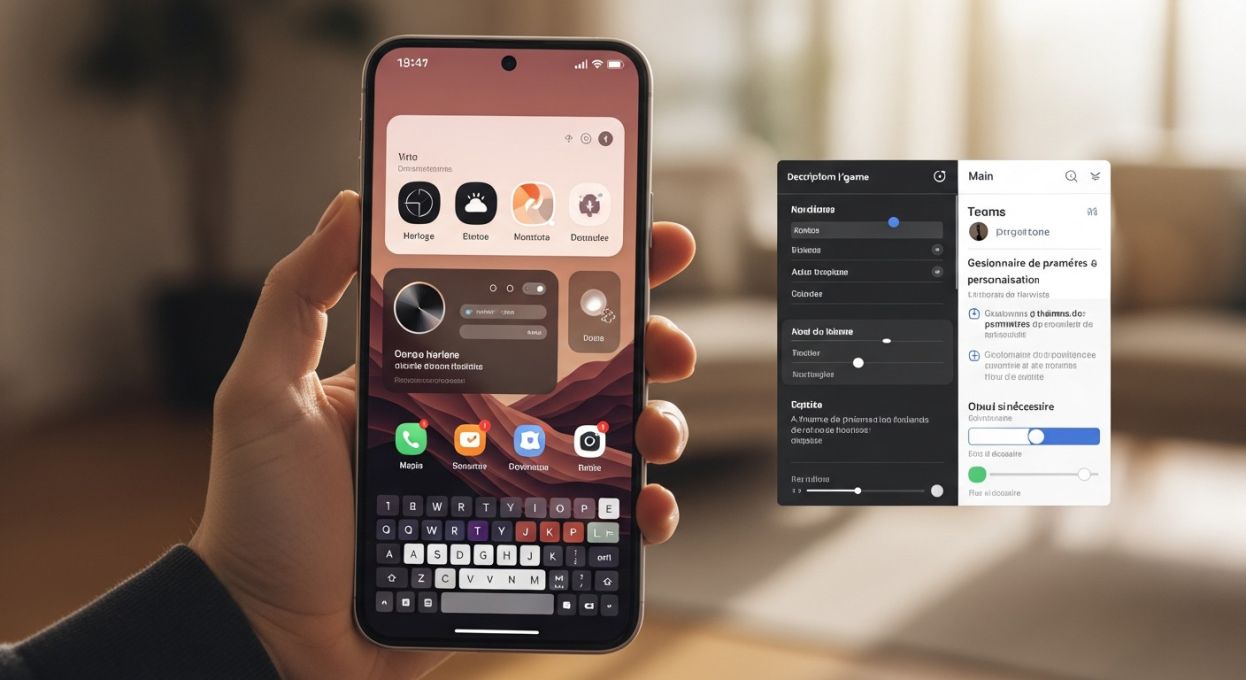
Façonner son smartphone pour qu’il ressemble à son quotidien et à ses envies
Devenu le prolongement de notre main et souvent premier accès à Internet, le smartphone est aussi un véritable terrain d’expression personnelle. Fond d’écran, widgets, raccourcis, navigation gestuelle… Personnaliser l’interface de son appareil, c’est gagner en confort, en efficacité mais aussi en plaisir d’utilisation au quotidien. Cette démarche va bien au-delà de l’aspect esthétique : elle impacte la rapidité d’accès à l’essentiel, la lisibilité, et la sensation d’avoir un objet vraiment « à soi ». Voici un guide pour composer une interface qui vous ressemble vraiment, quel que soit votre niveau de maîtrise.
Pourquoi personnaliser ? Les atouts concrets d’une interface sur mesure
- Optimiser la visibilité des infos clés : retrouver facilement son agenda, la météo, ou ses messages prioritaires.
- Adapter la lisibilité à sa vision : agrandir les icônes ou polices, choisir des couleurs qui conviennent à ses yeux.
- Limiter les distractions : mettre en avant les applications utiles, cacher (ou supprimer) les sources de sollicitations inutiles.
- Gérer sa productivité : accéder plus vite aux outils dont on a besoin pour l’administratif, le loisir, la famille, le travail.
- Créer un environnement familier : photos, souvenirs, ou illustrations apaisantes peuvent transformer l’expérience d’un simple déverrouillage.
L’essentiel : prendre en main son appareil pour qu’il réponde à ses usages réels plutôt qu’à des choix standardisés imposés par le constructeur ou la marque.
Première étape : choisir et adapter son fond d’écran
À chaque humeur, son décor de fond
- Photo personnelle : un portrait de famille, un paysage aimé, une citation, un dessin… le choix le plus évident pour humaniser son écran.
- Image apaisante ou motivante : de nombreux sites et applications proposent des banques de fonds d'écran gratuits en HD (Unsplash, Pixabay, Zedge).
- Animation et diaporama : certains smartphones Android et iPhone permettent de changer de fond d’écran automatiquement selon l’heure, le lieu ou l’évènement.
Petit conseil : pour plus de lisibilité, privilégiez des images avec un centre peu chargé ou des tons unis derrière les icônes principales.
Organiser ses écrans d’accueil : trier, grouper, prioriser
Réduire le nombre d’écrans et grouper les icônes
- Placez vos applications les plus utilisées (parfois seulement 4 à 8 au quotidien !) sur la page principale.
- Créez des dossiers thématiques (laissez un maximum de deux niveaux pour éviter la perte de temps) : "Communiquer", "Voyages", "Banque/Administratif".
- Faites le ménage : désinstallez ou masquez les applications inutiles ou sources de distraction.
Astuce sur Android : la plupart des lanceurs vous permettent de masquer certaines applis sans les supprimer (utile pour les apps préinstallées). Sur iPhone, utilisez la « Bibliothèque d’apps » pour n’afficher que l’essentiel.
Mettre en avant les widgets et raccourcis intelligents
Qu’est-ce qu’un widget ?
Un widget est une petite fenêtre dynamique qui affiche des infos ou permet une action sans ouvrir l’application. Exemple : la météo, le calendrier, un post-it, vos notes, la liste de courses.
Ils se placent et se déplacent simplement depuis un appui long sur l’écran d’accueil (Android/iOS).
- Affichez vos prochains rendez-vous directement.
- Mettez un accès rapide à la lampe torche, la calculatrice ou à la recherche Google/Spotlight.
- Suivi santé : pas/marché du jour, rappels de médicaments, suivi tension ou autres indicateurs sur certains modèles.
N’hésitez pas à explorer les widgets proposés par des applis tierces (gestion du budget, recettes, veille infos, etc.).
Personnaliser le look : icônes, thèmes et couleurs
Changer les icônes (Android)
Android offre une grande liberté : installez un lanceur alternatif (Nova, Lawnchair, Microsoft Launcher…) pour modifier totalement l’apparence de vos icônes et de vos menus.
Des packs d’icônes gratuits ou payants (CandyCons, Whicons, Minimal O…) existent dans le Play Store.
Thèmes et modes d’affichage (Android & iOS)
- Mode foncé/clair : selon l'heure ou l'envie, soulage les yeux et économise la batterie sur les écrans OLED.
- Police et taille : dans les paramètres d’accessibilité, adaptez la taille du texte ou des icônes pour un meilleur confort.
- Contraste élevé ou filtre coloré : utile en cas de difficulté de vision, couleurs personnalisées.
- Animations : réduisez-les pour plus de réactivité (notamment sur les appareils un peu anciens).
Sur iPhone, le menu « Réglages > Fond d’écran > Apparaître » ouvre également la voie à des fonds multicouches ou interactifs.
Créer des routines : automatiser selon le moment de la journée
Automatiser l’interface grâce aux « modes » et routines intelligentes
Vous pouvez, selon le contexte (travail, maison, nuit), afficher des fonds différents, modifier les applis en avant, ou activer des fonctions spécifiques :
- Mode Concentration (iOS) ou « Modes » sur Samsung : notifications filtrées, réorganisation automatique de l’écran, widgets dédiés.
- Routine quotidienne : lancement automatique d’une app à une certaine heure (musique au réveil, radio, météo, agenda…)
- Automatisation géolocalisée : changement d’interface en arrivant à un endroit (paramètres > Routines chez Samsung, Raccourcis sur iPhone).
Un smartphone qui s’adapte à vos besoins, c’est moins de temps perdu le matin autant que le soir.
Focus sur l’accessibilité : personnaliser pour tous les profils
- Taille des caractères et contraste : pour les personnes malvoyantes, augmentez la police et choisissez un affichage haut contraste dans les paramètres d’accessibilité.
- Commandes vocales : configurez « Hey Google » ou « Siri » pour lancer les applications, passer un appel ou envoyer un message sans toucher l’appareil.
- Navigation gestuelle ou boutons virtuels : simplifiez les gestes, activez les touches de navigation au besoin.
- Fonctions auditives : activez le Flash LED pour les notifications sonores, sous-titres automatiques.
L’interface peut devenir un véritable atout pour l’autonomie numérique avec quelques ajouts bien choisis.
Faire évoluer régulièrement son interface : ajuster selon ses besoins réels
Notre relation au smartphone évolue (nouveaux besoins, nouvelles applications, modification de notre rythme de vie). Il est conseillé de revoir tous les mois ou trimestres :
- La pertinence des apps en page principale.
- Le maintien ou non de certains widgets : ce qui n’apporte plus d’aide devient vite du bruit visuel.
- Le tri des notifications sur l’écran d’accueil (voir notre autre dossier spécial notifications !).
Un peu de rangement numérique, c’est aussitôt un gain perceptible en efficacité… et une sensation agréable de renouveau.
Personnaliser sans risque : rester vigilant
Attention : certaines applications ou packs d’icônes viennent de sources tierces non vérifiées. Téléchargez de préférence via le Play Store ou App Store, et surveillez les autorisations demandées.
Avant toute manipulation, sauvegardez vos données importantes (photos, contacts), notamment si vous testez un nouveau lanceur Android.
En résumé : Un smartphone à votre image, c’est avant tout un appareil qui s’adapte à vos usages, votre confort visuel, et qui vous accompagne au fil de vos journées en mettant en avant l’essentiel pour vous.
Osez explorer les options de personnalisation : cela ne prend que quelques minutes pour des bénéfices qui se voient, se sentent… et qui ressourcent au quotidien.
Que vous soyez adepte du minimalisme ou du smartphone haut en couleurs, le plus important est d’oser tester, ajuster, et faire évoluer votre interface à chaque changement d’habitude ou de contexte. Parce que la technologie doit d’abord être pratique, ludique et personnalisable : à vous de jouer !