Personnaliser son interface Android ou iOS : conseils pour un smartphone à votre image
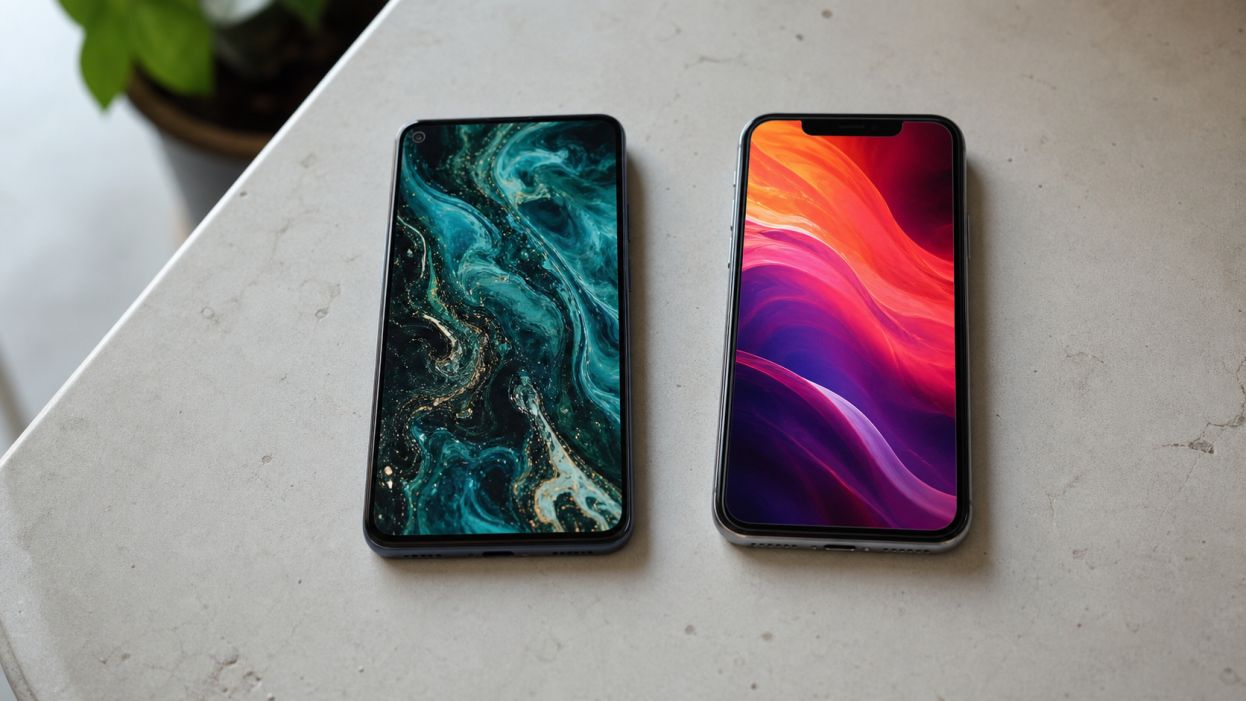
L’art de façonner son smartphone : libérez la créativité dans votre poche
Longtemps jugés uniformes, les smartphones modernes ont fait de la personnalisation leur nouvelle signature. Que vous soyez sur Android, adepte d’une liberté totale, ou sur iOS, séduit par la cohérence élégante d’Apple, il n’a jamais été aussi facile de transformer votre interface en un espace 100 % à votre image. Derrière chaque écran d’accueil, un monde d’options et de réglages attend d’être exploré. cooltech.fr vous guide, étape par étape, pour faire rimer ergonomie, esthétique et efficacité.
Pourquoi personnaliser ? Mieux vivre son numérique au quotidien
Un smartphone que l’on a configuré selon ses envies, c’est bien plus qu’un appareil : c’est un environnement qui booste la motivation, limite les distractions, favorise la productivité… et devient une extension de soi. Couleurs, polices, widgets, agencement, automatisations ou fonds d’écran, autant d’éléments qui peuvent transformer l’expérience utilisateur :
- Diminuer la charge mentale grâce à des raccourcis personnalisés.
- Améliorer l’accessibilité pour un usage rapide d’une seule main ou pour compenser un trouble visuel.
- Exprimer son identité : minimaliste, vitaminé, geek, fan de pop culture ou organisateur né.
- Optimiser la navigation pour gagner du temps au quotidien et prioriser ce qui compte vraiment.
Voyons comment concrétiser cette promesse, sur Android comme sur iOS, chacune avec ses atouts… et ses limites.
Étape 1 : Choisir une base – launcher et thèmes sur Android, widgets et fonds sur iOS
Android : la métamorphose par les launchers
Android offre le plus de liberté via les “launchers” – ces applications qui remplacent l’interface d’accueil. Un bon launcher modifie non seulement l’apparence, mais aussi le fonctionnement : dossiers, gestuelles, animations, grille des icônes. Voici les plus plébiscités en 2026 :
- Nova Launcher : ultra-personnalisable, permet d’adapter la taille des icônes, la disposition des widgets et d’appliquer des packs d’icônes thématiques (minimalistes, néon, dessins animés, pixel art…).
- Niagara Launcher : concept épuré, favorise l’accès rapide à une poignée d’applis favorites, idéale pour ceux qui recherchent la sobriété et le focus.
- Microsoft Launcher : recommandé pour l’intégration aux outils pro et l’organisation des flux.
- Smart Launcher : catégorisation automatique des applications, effets dynamiques et gestuelles sur-mesure.
Le plus : chaque launcher propose sa propre bibliothèque de thèmes et de widgets, ainsi que des options pour sauvegarder ou restaurer toute votre configuration en un clic.
iOS : créativité ordonnée, puissance des widgets et mises à jour récentes
Les iPhone, bien qu’historiquement plus fermés, offrent chaque année davantage de liberté sans dénaturer leur réputation de stabilité :
- Widgets dynamiques (date, météo, fitness, raccourcis d’apps) : déplacez-les, redimensionnez-les et choisissez leur type via Widgetsmith, Color Widgets ou les outils intégrés iOS.
- Packs d’icônes : personnalisez vos applis “maison” avec vos propres visuels ou trouvez des design packs sur les boutiques en ligne.
- Fonds d’écran animés ou photo bibliothèque : option pour changer automatiquement selon l’heure ou l’endroit, nouvelle fonction d’iOS 18.
La force d’iOS réside dans son équilibre : toutes les modifications restent parfaitement intégrées (animations fluides, mode sombre synchronisé, cohérence des notifications).
Étape 2 : Misez sur les widgets, la clé de l’information instantanée
Qu’il s’agisse des widgets infos (météo, Agenda, actualités, suivi de colis), sociaux, musique, énergie ou domotique, leur disposition et leur taille orientent l’usage de votre smartphone. Quelques astuces pour un setup gagnant :
- Android : empilez les widgets en “widget Stacks” pour faire défiler météo, mail, actus sur le même espace. Testez des widgets personnalisés avec KWGT pour afficher par exemple la prochaine alarme ou vos derniers messages filtrés.
- iOS : créez des piles de widgets (glisser-déposer), regroupez le suivi d’activités, santé et déplacements pour éviter la surcharge visuelle.
Un bon widget n’est pas qu’un gadget. Il vous fait gagner des minutes, surtout si vous y assignez des actions rapides (prise de note, démarrage de playlist, scannage d’un QR code, activation d’une routine domotique…).
Étape 3 : Packs d’icônes et fonds d’écran – votre signature visuelle
Dans la galaxie Android, les magasins alternatifs et le Play Store regorgent de packs d’icônes pour tous les styles. À noter :
- La majorité des launchers supporte l’installation en un clic, sans rooter l’appareil.
- Certains packs incluent plus de 10 000 variantes pour uniformiser toutes vos applis, même celles de niche ou de productivité.
Pour aller plus loin, essayez de remplacer systématiquement les icônes des dossiers, applications tierces ou raccourcis favoris. N’ayez pas peur de mixer plusieurs styles pour chaque page (par exemple, une page « pro » noire et or, une page « loisirs » pastel et pop…)
Côté iOS, depuis la possibilité de personnaliser chaque icône via l’app Raccourcis, la tendance “aesthetic home screen” cartonne sur TikTok et Pinterest. Créez des écrans thématiques, agencez apps et widgets selon les teintes de votre humeur ou de la saison.
Étape 4 : Automatisez votre quotidien – routines, volets latéraux, gestuelles
Un smartphone intelligent anticipe vos besoins. Sur Android, automatisez presque tout avec :
- Tasker : conditionnez l’allumage d’un mode silencieux, l’ouverture d’une playlist à votre arrivée à la salle de sport ou l’envoi automatique d’un SMS quand la batterie est faible.
- Automate, MacroDroid : idéal pour ceux qui veulent débuter l’automatisation sans coder.
Sur iOS, l’application Raccourcis pousse la personnalisation très loin, sans complexité :
- Lancez une séquence (playlist, bloc-notes, navigation GPS) selon l’heure, la position ou via Siri.
- Créez des gestes longs ou des scénarios (ex. : “dodo” qui coupe les notifications, réduit la lumière et programme votre réveil).
Pensez aussi à assigner des gestes personnalisés : double-tap au dos, appui long, glissement latéral (selon votre modèle), pour ouvrir vos applis indispensables en 1 seconde chrono.
Étape 5 : Un smartphone à votre image, mais toujours protégé
La personnalisation ne doit jamais se faire au détriment de la sécurité ou de la vie privée. Points de vigilance :
- Privilégiez des apps et launchers de confiance, avec mise à jour régulière, avis vérifiés et respect du RGPD.
- Évitez les packs d’icônes ou thèmes nécessitant de donner accès à vos données personnelles ou à certains droits jugés “non nécessaires” (contacts, appels…)
- Activez systématiquement la sauvegarde de vos configurations sur le cloud ou en local, pour éviter toute perte en cas de vol, panne ou changement de téléphone.
- Enfin, gardez à l’esprit qu’une personnalisation extrême peut parfois ralentir un appareil d’entrée/milieu de gamme. Nul besoin d’empiler 20 widgets animés pour gagner en confort !
Inspiration : astuces, tendances et bonnes pratiques
- Explorez les communautés sur Reddit, X (ex-Twitter) ou Pinterest pour trouver des configuration packs tout-en-un, prêts à installer.
- Recyclez vos fonds d’écran pour créer des transitions harmoniques entre vos pages ou selon le moment de la journée.
- Séparez le pro et le perso via les modes profil, pages distinctes ou launchers alternatifs (pratique pour ne pas être distrait le week-end).
- Gardez la main sur vos notifications : paramétrez l’affichage sélectif ou regroupez-les dans des widgets dédiés pour limiter la pollution visuelle (mode Focus/Ne pas déranger sur iOS, ou Digital Wellbeing sur Android).
Check-list pratique : les étapes pour un smartphone qui vous ressemble
- Évaluez vos besoins : productivité, esthétique, gaming, rapidité d’accès, clarté visuelle…
- Testez plusieurs launchers (Android) ou packs d’icônes/widgets thématiques (iOS) pour déterminer votre style naturel.
- Définissez une routine quotidienne avec automatisations ou raccourcis vers vos apps et actions clés.
- Organisez vos pages d’accueil : une par univers (travail, loisirs, famille…).
- Vérifiez la compatibilité sécurité/privacy avant toute installation
- Sauvegardez régulièrement vos paramètres et votre thème personnalisé
- Revisitez vos réglages tous les 2-3 mois pour ajuster à vos nouveaux besoins ou envies.
En synthèse : l’équilibre entre créativité, confort et efficacité
Personnaliser son interface, ce n’est pas simplement l’affaire de passionnés high-tech. C’est, plus que jamais, un levier pour mieux vivre le numérique, réduire la charge mentale, stimuler la motivation et gagner du temps au quotidien. L’essentiel : oser expérimenter, prendre le contrôle sur les outils – et non l’inverse. Sur cooltech.fr, retrouvez nos sélections de launchers, widgets et packs d’icônes, mais aussi nos guides pratiques dédiés à l’optimisation mobile, à la vie privée et à la productivité.
Un conseil, un retour d’expérience à partager ? Rendez-vous sur nos forums ou dans les rubriques "Astuces" et "Guides d’achat" pour continuer de façonner un smartphone vraiment à votre image !