Configurer un smartphone pour les seniors : étapes simples et utiles
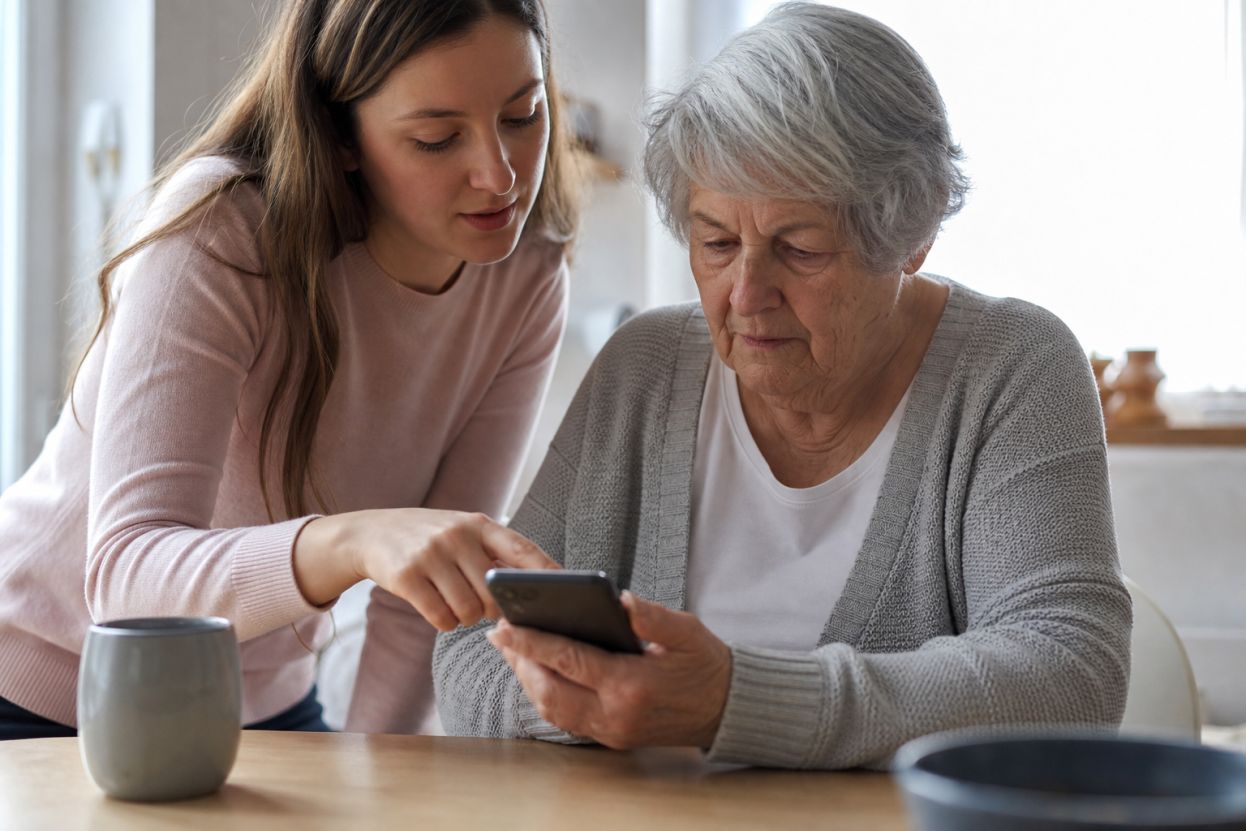
Rendre un smartphone convivial et sécurisé pour un usage senior
Adopter un smartphone après 60 ans ouvre tout un univers de possibilités : garder le lien avec la famille, sécuriser les déplacements, consulter ses rendez-vous de santé, profiter des jeux ou de la photo… Pour que cette expérience reste positive et sans frustration, une configuration adaptée est essentielle. Démarrons avec les étapes clés pour personnaliser simplement un mobile afin qu’il devienne un vrai compagnon du quotidien, facile et rassurant à utiliser.
Sélectionner le bon appareil : ergonomie et simplicité avant tout
- Écran confortable : privilégiez les modèles avec écran d’au moins 5,5 pouces pour un affichage lisible.
- Sons clairs et volume poussé : un haut-parleur puissant, la compatibilité appareils auditifs (HAC), et une prise jack restent utiles.
- Boutons physiques accessibles : pour l’allumage, le volume, voire un raccourci SOS.
- Système d’exploitation : Android et iOS proposent l’un comme l’autre des fonctions d’accessibilité robustes ; vérifiez la présence d’un mode « simplifié » ou grand public (Samsung Easy Mode, Apple Réglages Accessibilité, etc.).
Bons réflexes lors de l'achat : choisissez un smartphone récent (moins de 3 ans), bénéficiez ainsi des dernières mises à jour de sécurité.
Configurer l’écran d’accueil pour la clarté
- Adapter la taille des icônes et du texte :
- Android : Paramètres > Affichage > Taille de l’affichage ou Police.
- iOS : Réglages > Accessibilité > Affichage et taille du texte.
- Installer ou activer un « lanceur simplifié » : sur Android, des applications comme Simple Launcher ou BIG Launcher affichent six à huit grosses icônes pour les fonctions essentielles (appels, photos, messages, contacts, alarme, lampe torche).
- Placer les contacts prioritaires en page d’accueil : pour appels ou messages rapides, voire installer une icône SOS visible.
Sécuriser l’appareil et rassurer l’utilisateur
-
Activez le verrouillage simple : code PIN court, schéma facile, ou Face ID avec reconnaissance faciale (très apprécié pour éviter l’oubli des mots de passe).
-
Enregistrez le mode « appel d’urgence » : ajoutez les numéros ICE (In Case of Emergency) directement sur l’écran verrouillé. Certains smartphones proposent un bouton d’appel d’urgence accessible sans déverrouillage.
-
Mémos santé : sur iOS, la fiche médicale est renseignable (Aller dans Santé > Fiche médicale). Sous Android, l’app Santé ou Agenda peut afficher médicaments et antécédents.
Astuce : certains téléphones (Doro, Emporia, Samsung A…) incluent une touche SOS, programmable pour prévenir proches ou services d’urgence.
Personnaliser les applications utiles et réduire l’encombrement
- Installer quelques applications incontournables :
- Appel (grand clavier dans Téléphone ou Appli dédiée)
- Messages/Mails (simplifiés, avec notifications visuelles et sonores marquées)
- Appareil photo/galerie
- Agenda ou rappels (suivi de rendez-vous médicaux, anniversaires…)
- Météo, lampe torche, radio, applications santé (prise de tension connectée, suivi glycémie, etc.)
- Supprimer les applications inutiles : allège la navigation, réduit l’accident de manipulation, favorise l’autonomie.
- Configurer les notifications : activer uniquement celles des personnes ou applis essentielles.
Activer les fonctions d’accessibilité incontournables
- Lecteur d’écran et synthèse vocale : sur Android (TalkBack) ou iOS (VoiceOver) pour lire les menus, messages, notifications à voix haute.
- Loupes et zooms : activation du zoom gestuel ou grossissement continu (paramètre Accessibilité sur tous les OS).
- Contraste élevé et filtres d’affichage : personnalisez couleurs, modes « anti-lumière bleue », ajustez le contraste pour réduire la fatigue visuelle.
Bien paramétrer la sécurité et la vie privée
- Sauvegardes automatiques : activez la synchronisation Google ou iCloud pour éviter la perte de contacts et photos.
- Fonction « Localiser mon appareil » : facilite le dépannage en cas de perte, avec possibilité de faire sonner ou verrouiller l’appareil à distance.
- Filtre anti-arnaque appels/SMS : sur de nombreux smartphones, activez les filtres anti-spam ou « n° indésirable », bloquez le démarchage.
- Mémo papier : notez sur un carnet l’identifiant et les mots de passe importants, stockez-le dans un lieu connu (évite la panique en cas d’oubli).
Exemples terrain : retours et adaptations concrètes
- Monique, 74 ans :
« Ma petite-fille m’a créé deux écrans. Un pour les appels, l’autre avec WhatsApp, l’album photo des petits et la météo. Les boutons sont grands, et elle m’a mis une icône bien rouge pour appeler “au cas où”. Je ne me sens plus perdue ! »
- René, 69 ans, diabétique :
« Le pharmacien m’a aidé à installer une appli pour enregistrer ma glycémie, et mon fils a connecté la balance. Je reçois des notifications pour mes rappels de traitements, tout est lisible même sans lunettes. »
- Brigitte, aidante familiale :
« Pour ma mère, on a limité à trois applications, supprimé tout ce qui pouvait la distraire ou la rendre hésitante. Je gère à distance son agenda et elle m’envoie une photo “check” après chaque visite médicale. Cela a vraiment simplifié notre quotidien à toutes les deux. »
Check-list pratique : les 10 étapes à dérouler lors de la configuration
- Choisir l’appareil adapté : écran, batterie, haut-parleur, accessoires (coque antichute, protection écran).
- Mettre à jour le système d’exploitation et installer les mises à jour de sécurité.
- Simplifier l’écran d’accueil avec de gros raccourcis et un fond d’écran lisible.
- Augmenter la taille de la police et le contraste de l’affichage.
- Configurer le verrouillage et le mode d’appel d’urgence.
- Installer seulement les apps essentielles : appels, photos, santé, calendrier, SOS.
- Activer les options d’accessibilité : zoom, lecture voix, bouton d’appel rapide.
- Vérifier la synchronisation automatique des contacts et photos « cloud ».
- Tester avec l’utilisateur toutes les fonctions sur cas concret (appeler, envoyer un SMS, recevoir un mail, utiliser la lampe…)
- Noter sur papier les codes importants et former rapidement aux manipulations de base (allumer, éteindre, charger, réinitialiser).
Pièges à éviter et bonnes pratiques au quotidien
- Partager sans fil d’Ariane : trop d’applis ou de notifications nuisent à la clarté : privilégier la sobriété, quitte à ajouter progressivement si nécessaire.
- Sous-estimer les risques de phishing : former l’utilisateur à reconnaître un numéro inconnu, une pièce jointe douteuse ou une demande d’information inhabituelle.
- Oublier la maintenance : prévoir une brève « révision » mensuelle (batterie, mises à jour, suppression des messages inutiles, vérification sécurité).
- Négliger l’ajustement des réglages : adapter régulièrement les paramètres (par exemple en cas de baisse de vue).
Outils téléchargeables et ressources pratiques sur nutritionpratique.fr
- Guide PDF “Démarrer avec un smartphone senior” : toutes les étapes, astuces, fiches préremplies à imprimer.
- Check-list installation express : vérifiez que rien n’a été oublié (polices, contacts, accès, sécurité).
- Vidéo tutoriel pas-à-pas : manipulation des réglages d’accessibilité.
- Fiche mémo anti-spam & sécurité numérique
- Comparatif des meilleures applis “santé + urgence” 2026
En synthèse : autonomie technologique rime avec sérénité et lien social !
En adaptant un smartphone de façon personnalisée, on prévient la frustration, on protège la sécurité numérique et surtout on ouvre la porte à une vie quotidienne enrichie : partage familial, suivi santé connectée, accès à l’information, sécurité… Le plus important reste l’accompagnement au fil des semaines : osez demander, tester, ajuster, et profitez pleinement des atouts des smartphones, en toute sérénité.
Découvrez sur nutritionpratique.fr tous nos dossiers pratiques sur l’ergonomie numérique, les outils connectés pour bien-vieillir et les guides anti-pièges, en version téléchargeable ou interactive. Témoignez aussi de vos retours d’expérience pour aider la communauté et partager les bonnes pratiques avec d’autres familles !