Synchroniser son agenda et ses contacts sur tous ses appareils avec son smartphone
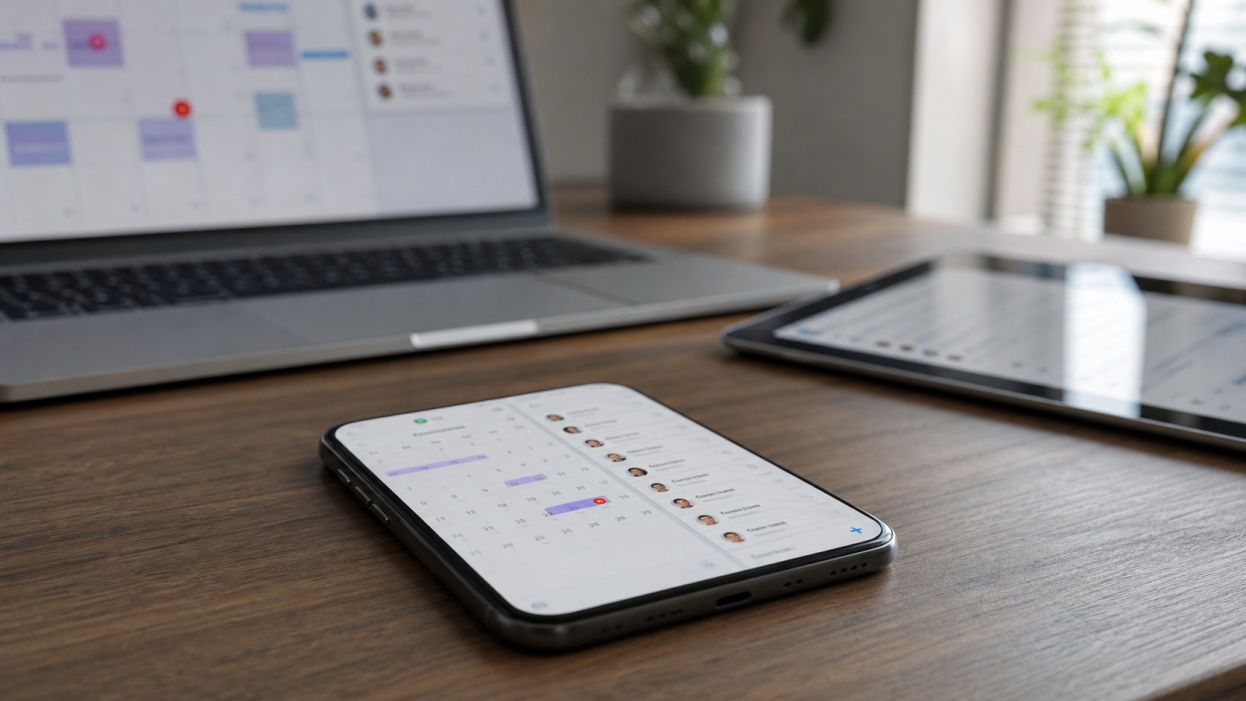
Un agenda et des contacts à portée de main, partout, tout le temps : l’atout du smartphone
Organiser ses rendez-vous, suivre ses tâches, retrouver à tout moment l’adresse ou le numéro d’un proche, d’un médecin ou d’un collègue : un défi du quotidien rendu (enfin) simple grâce à la synchronisation de l’agenda et des contacts. Aujourd’hui, le smartphone s’impose en véritable centre nerveux de la gestion personnelle, à condition de bien paramétrer la synchronisation entre tous ses appareils. Fini le carnet d’adresse égaré, les rendez-vous notés sur un seul agenda papier ou la mauvaise version d’un événement partagé : la bonne configuration garantit d’avoir ses infos à jour sur le téléphone, la tablette, l’ordinateur, voire même la montre connectée.
Pourquoi la synchronisation est-elle devenue incontournable ?
- Un gain de temps considérable : modification d’un numéro ou d’une date de rendez-vous ? La mise à jour se propage instantanément sur tous vos appareils, évitant les doublons et les erreurs.
- Une sécurité accrue : plus de pertes de contacts ou de tâches si un appareil tombe en panne : les données sont sauvegardées (le plus souvent dans le cloud) et restaurables en quelques clics.
- Une organisation simplifiée entre vie pro et perso : il devient facile de jongler entre plusieurs agendas (travail, famille, association) sans jamais rien oublier.
- Un partage facilité : coordonner une réunion, envoyer un contact ou partager un calendrier avec un proche n’a jamais été aussi intuitif.
Comprendre la synchronisation : comment ça marche ?
Par défaut, les smartphones modernes (Android et iPhone) intègrent un système de synchronisation mais il repose sur une logique simple : vos agendas et contacts sont enregistrés dans un « nuage » (cloud) hébergé par un fournisseur (Google, Apple, Microsoft ou tiers). Chaque fois que vous modifiez une information sur un appareil, la version du cloud est mise à jour, puis recopiée automatiquement sur tous les terminaux liés à ce compte.
Cloud, comptes et permissions : le trio à connaître
- Cloud Google (compte Gmail) : le plus courant sur Android, mais aussi utilisable sur iPhone, PC, tablettes, navigateurs web.
- iCloud (compte Apple) : essentiel pour l’écosystème Apple (iPhone, iPad, Mac), mais également accessible via navigateur ou application dédiée sur PC/Android.
- Microsoft (Outlook) : très présent en entreprise, compatible Windows, smartphones et web.
- Services tiers : certains préfèrent des solutions indépendantes (Proton, Zoho, etc.), mais la logique reste la même : un compte, un cloud, des applications reliées.
Configurer la synchronisation sur smartphone : étape par étape
Sur Android : Google en point central
- Ajouter/modifier un compte Google : dans les paramètres du téléphone, rubrique « Comptes et synchronisation », ajoutez ou sélectionnez votre compte Gmail.
- Vérifier la synchronisation automatique : pour chaque compte, choisissez les données à synchroniser (agenda, contacts, emails…).
- Installer Google Agenda et Contacts : les applications officielles offrent plus d’options de gestion et garantissent la compatibilité entre tous les appareils.
- Connexion sur PC ou tablette : connectez-vous au même compte Gmail sur Google Agenda (agenda.google.com) ou Google Contacts (contacts.google.com) depuis votre ordinateur : toutes les infos apparaissent instantanément, modifiables aussi bien sur mobile que sur PC.
Sur iPhone/iPad : le tout-iCloud (ou presque)
- Activer iCloud : dans « Réglages », ouvrez votre identifiant Apple, puis « iCloud ». Cochez « Contacts » et « Calendriers ».
- Synchroniser avec Mac ou iPad : dès que vous connectez vos autres appareils Apple au même identifiant, la synchronisation se fait automatiquement via iCloud.
- Accès web : connectez-vous sur icloud.com pour accéder à votre agenda et vos contacts depuis n’importe quel navigateur.
- Ajouter un compte Google si besoin : pour les utilisateurs mixtes, il est possible d’ajouter un compte Google dans les réglages « Mots de passe et comptes » pour synchroniser aussi un agenda ou des contacts Google.
Cas pratique : passer d’Android à iPhone (ou l’inverse)
La plupart des fournisseurs cloud proposent une option d’import/export automatique. Pour ne pas perdre vos contacts/agendas lors d’un changement d’écosystème :
- Exportez les contacts depuis Google ou iCloud (format .vcf ou CSV).
- Importez-les directement sur l’autre plateforme via l’application Contacts ou le site web associé.
Gérer plusieurs agendas et carnets d’adresses : sélection, couleurs, partages
Un des atouts majeurs de la synchronisation cloud moderne : pouvoir séparer et retrouver aisément ses différents agendas et listes de contacts, tout en gardant visibilité et contrôle.
- Créer plusieurs agendas : travail, famille, sport/association. Vous pouvez afficher/masquer chaque agenda selon le besoin et leur donner une couleur distincte (sur Google, Outlook, Apple).
- Partager un agenda ou un contact : adresse mail du proche/collaborateur, niveau d’accès (lecture seule ou modification), invitation directe, tout se fait en quelques clics.
- Groupes de contacts : pratique pour différencier amis/professionnel/urgence, et simplifier le tri ou l’envoi de messages groupés.
Focus : la synchronisation sur ordinateur et au bureau
Vous travaillez régulièrement sur ordinateur ou gérez une boîte mail pro ? De nombreux logiciels permettent l’intégration directe des agendas et contacts synchronisés :
- Sur PC : Microsoft Outlook, Calendrier et Contacts Windows, ou directement via Chrome/Edge en mode webapp (Google Agenda/Contacts, iCloud dans le navigateur).
- Sur Mac : Agenda et Contacts natifs macOS, mais aussi ajout de compte Google/Microsoft/tiers dans les « Préférences Système ».
- En entreprise : la plupart des systèmes pros (Microsoft Exchange, Office 365) proposent une synchronisation native avec smartphones, y compris pour les agendas partagés, invitations, notifications d’événements.
Conseil sécurité : Pour les contacts sensibles ou la conformité à la RGPD, préférez des comptes cloisonnés (pro/perso) et vérifiez régulièrement les autorisations d’accès des applications à vos données.
Questions courantes et réponses pratiques
- Que faire si la synchronisation ne fonctionne plus ?
Vérifiez la connexion Internet, déconnectez puis reconnectez le compte (Gmail/iCloud/Outlook), assurez-vous que la synchronisation automatique est bien activée dans les paramètres. Un redémarrage du téléphone peut débloquer la situation. - Y a-t-il un risque de perte de données ?
Lorsque la synchronisation est activée, une suppression sur un appareil se répercute partout : prudence donc avant de supprimer un contact ou un agenda. Certaines solutions proposent toutefois une corbeille (Google, Outlook) ou des restaurations récentes. - Puis-je synchroniser aussi les anniversaires, adresses postales, notes ?
Oui : les champs supplémentaires des contacts et de l’agenda sont prises en charge par la plupart des systèmes cloud, tout comme la gestion des pièces jointes et des liens de visioconférence.
Alternatives : synchroniser sans cloud : possible, mais limité
Pour les personnes qui préfèrent éviter le stockage cloud, il est possible de :
- Sauvegarder/exporter manuellement les contacts et calendriers via câble USB, carte SD ou export .ics/.vcf.
- Utiliser une application locale de synchronisation via Wi-Fi domestique (applications comme AkrutoSync ou MyPhoneExplorer).
- Attention, ces méthodes limitent la synchronisation en temps réel et demandent des manipulations régulières.
Budget, sécurité, vie privée : les bonnes questions à se poser
- Coût : la plupart des solutions sont gratuites, incluses avec un compte Google, Apple ou Microsoft. Seules certaines options professionnelles ou la demande de stockage cloud supplémentaire deviennent payantes au-delà d’un certain quota.
- Sécurité : protégez vos accès par un mot de passe solide et, idéalement, une double authentification (2FA).
- Vie privée : lisez les politiques de confidentialité : certains fournisseurs utilisent les métadonnées (fréquence d’événements, autocomplétion de contacts) à des fins analytiques. Il est possible dans la plupart des cas de limiter l’analyse publicitaire dans les paramètres du compte.
Impact au quotidien et cas d’usage concrets
- Télétravail : rendez-vous pros synchronisés avec l’ordi de bureau et le smartphone ; plus de doubles réservations ou oublis de visioconférences.
- Famille : agenda partagé pour les activités scolaires, rendez-vous médicaux, anniversaires, gestion des tâches communes (courses, sorties).
- Santé et contacts d’urgence : toujours avoir sous la main la bonne fiche contact d’un médecin, d’un proche à prévenir, ou la liste des numéros en cas de besoin.
- Voyage ou mobilité : retrouver en un geste l’adresse d’un hôtel ou d’un contact local, recevoir les mises à jour de vol ou de train intégrées directement dans l’agenda.
Bon réflexe : une fois par an, faites le tri dans votre carnet d’adresse et vos calendriers : supprimez les doublons, archivez les événements passés, et assurez-vous de la mise à jour des informations importantes.
En résumé : vers un quotidien fluide et connecté
La synchronisation de l’agenda et des contacts via le smartphone transforme la gestion du quotidien : moins d’oublis, une organisation simplifiée, un accès immédiat à l’essentiel, partout. Choisissez la solution qui correspond à votre écosystème (Google, Apple, Microsoft…), prenez quelques minutes pour tout paramétrer, et profitez d’un agenda et d’un carnet d’adresse actualisés sur tous vos appareils.
Conseil de la rédaction : Privilégiez la simplicité, la sécurité, et n’hésitez pas à tester différents systèmes avant de vous engager. Une bonne synchronisation = moins de paperasse, plus de sérénité, et un vrai coup de pouce à l’organisation familiale ou professionnelle !