Transférer facilement ses données d’un smartphone à un autre : méthodes et astuces
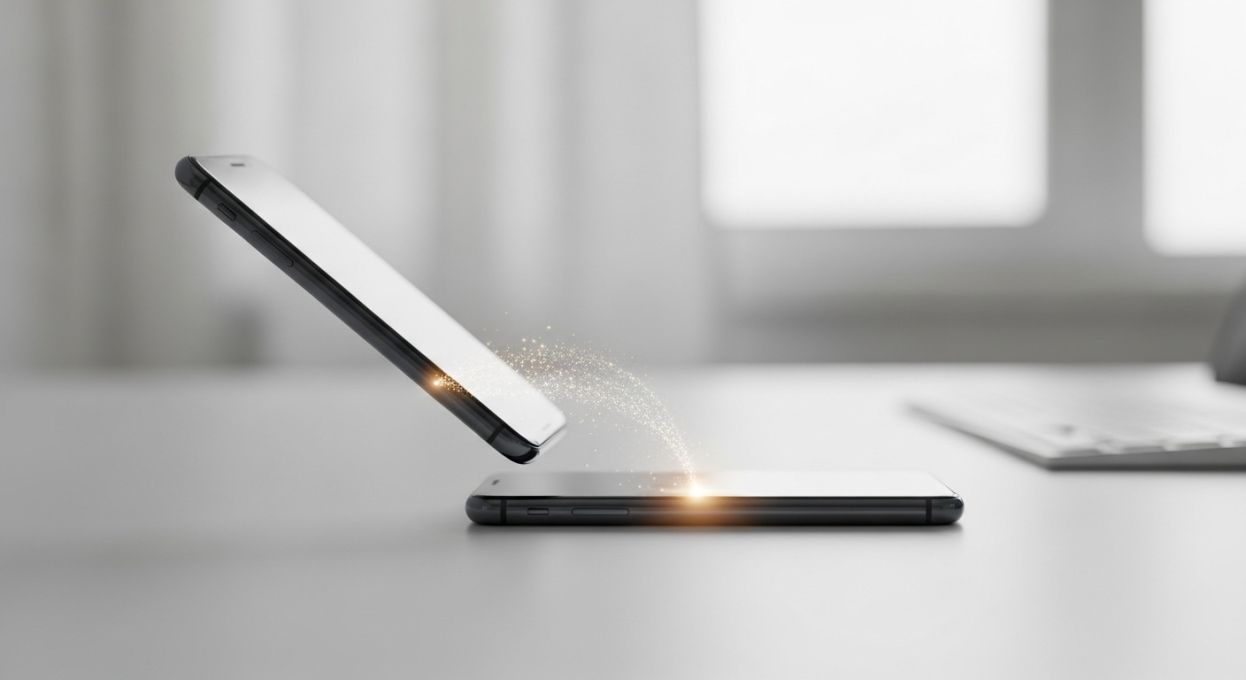
Changer de smartphone : comment un transfert de données peut devenir un jeu d’enfant
Le renouvellement de smartphone est devenu un moment clé du quotidien numérique. Photos, contacts, messages, applications, documents : nos téléphones regorgent de données précieuses… et l’idée de les perdre peut rapidement transformer la migration vers un nouvel appareil en source de stress. Heureusement, les constructeurs comme les éditeurs d’applications ont aujourd’hui largement simplifié le processus. Sur cooltech.fr, nous vous proposons une revue complète des méthodes actuelles pour basculer sereinement du vieux mobile au nouveau, qu’il s’agisse d’un passage Android vers Android, iPhone vers iPhone ou même d’un changement de système (Android ↔ iOS).
Les bonnes pratiques avant toute opération de transfert
La clé d’une transition réussie repose avant tout sur l’anticipation et un brin de méthode. Voici trois réflexes essentiels :
- Faire une sauvegarde complète : Sur Android comme iOS, profitez des services intégrés de sauvegarde dans le cloud (Google Drive, iCloud) ou en local (via câble USB ou iTunes/Finder) pour sécuriser contacts, SMS, photos, applications et réglages.
- Vérifier les synchronisations : Assurez-vous que vos photos et documents importants sont aussi synchronisés avec des solutions comme Google Photos, OneDrive, Dropbox ou toute autre application cloud utilisée.
- Mettre à jour les applications et l’OS : Une version à jour limite les risques de bugs ou d’incompatibilités lors du transfert.
Méthodes express : d’un Android à un autre Android
Bonne nouvelle : les constructeurs Android ont très largement fluidifié le passage d’un mobile à l’autre. Voici les options phares :
- Google Transfert & Sauvegarde :
Lors de la première configuration du nouveau mobile, connectez-vous à votre compte Google. Vous pourrez restaurer automatiquement sauvegardes, applications, SMS, historiques d’appels, Wi-Fi et certains réglages. Ce transfert s’appuie sur Google Drive : ouvrez Réglages > Google > Sauvegarde sur l’ancien téléphone pour vérifier l’état de sauvegarde. - Câble USB ou sans fil :
Certains appareils (Samsung, Xiaomi, Oppo, etc.) permettent la connexion des deux smartphones avec un câble OTG ou via Wi-Fi direct. Utilisez l’utilitaire constructeur (Smart Switch pour Samsung, Phone Clone pour Huawei/Honor, Mi Mover pour Xiaomi…) pour un clonage « à la carte » : photos, applis, paramètres, messages… tout est transférable ! - Applications tierces :
Des apps comme MobileTrans ou CloneIt peuvent offrir des options complémentaires, notamment si vous changez de constructeur.
À retenir : le recours aux solutions intégrées du constructeur est en général le plus fiable et le plus complet, car il respecte mieux la structure des données.
Transférer toutes ses données lors d’un passage vers un nouvel iPhone
Chez Apple, la migration est particulièrement aboutie grâce à l’ecosystème fermé d’iOS.
- Quick Start (Démarrage rapide) :
Positionnez votre ancien iPhone à côté du nouveau lors du démarrage de ce dernier. Validez l’autorisation sur l’ancien : tout se transfère via Wi-Fi direct (inclus : photos, contacts, comptes, réglages, apps et messages). - Sauvegarde iCloud :
Sur l’ancien iPhone, direction Réglages > [votre nom] > iCloud > Sauvegarde iCloud. Une fois la sauvegarde active, connectez-vous au même compte sur le nouvel appareil et choisissez de restaurer la sauvegarde lors de l’installation. - Via ordinateur (iTunes/Finder) :
Pour ceux qui préfèrent le local, sauvegardez sur un Mac ou un PC puis restaurez sur le nouvel iPhone, éventuellement avec chiffrement pour inclure les mots de passe et Santé.
Petite particularité Apple : pour retrouver l’exact même environnement, y compris l’organisation d’écran d’accueil et les données de santé, misez sur Quick Start ou une sauvegarde totale.
Migration croisée : passer d’un Android à un iPhone (et vice-versa)
Changer d’univers mobile n’est plus le casse-tête qu’il était autrefois, mais demande un peu d’attention :
- De Android à iPhone :
Téléchargez l’application Move to iOS (Déplacer vers iOS) sur l’ancien Android. Suivez les instructions sur le nouvel iPhone : l’appli transfère contacts, messages, photos, vidéos, comptes mail, calendriers et même les apps disponibles sur l’App Store (ou des suggestions équivalentes). - De iPhone à Android :
De plus en plus de fabricants (Samsung, Google Pixel, Oppo…) intègrent au premier démarrage une option « Transfert depuis iPhone ». Vous devrez temporairement connecter les deux appareils ou utiliser iCloud pour aspirer les contacts/calendrier/photos (attention, les iMessages, apps et certains fichiers restent parfois liés à iOS). - Applications cloud et comptes synchronisés :
E-mails, contacts, agendas, photos : pensez à tout synchroniser avec Google (ou un autre service cloud universel), ce qui fluidifie la migration entre systèmes.
Attention : chaque OS possède ses spécificités, certains contenus achetés (musique, apps payantes) ne sont pas transférables entre Android et iOS.
Transfert de fichiers spécifiques : photos, WhatsApp, SMS…
Pour certaines données, des démarches ou outils particuliers peuvent s’avérer nécessaires :
- Photos et vidéos : Google Photos et iCloud sont les solutions les plus pratiques. Sinon, transférez vos médias via câble USB sur ordinateur ou grâce à Airdrop (iOS/Mac), Nearby Share (Android) ou Bluetooth.
- Contacts : La synchronisation des contacts avec un compte Google ou iCloud est la méthode la plus fiable ; exportation/importation possible via fichier .vcf (VCard).
- SMS et discussions : WhatsApp propose des outils de migration dédiés (Google Drive pour Android, iCloud pour iOS ; migration Android-iOS avec code QR et la dernière version de l’app). Pour les SMS traditionnels, il existe des applications spécifiques (SMS Backup & Restore, iSMS2droid…)
- Applications : Les apps téléchargées sur Android ne sont pas transférables en un clic vers iOS et inversement : il faudra les réinstaller manuellement sur la boutique concernée.
Check-list express avant de laisser l’ancien smartphone de côté
- Vérifiez que toutes vos données sont bien présentes sur le nouveau téléphone (photos, contacts, messages…)
- Déconnectez-vous de vos comptes (Google, iCloud, réseaux sociaux…)
- Restaurez les paramètres d’usine du vieil appareil avant cession ou recyclage (Réglages > Système > Réinitialiser).
- Retirez carte SIM et carte mémoire (si présente), ou formatez la carte SD.
Conseils pour un transfert réussi et sans accroc
- Prévoyez une connexion Wi-Fi stable et des batteries bien chargées sur les deux appareils avant tout transfert volumineux.
- Gardez les deux smartphones côte à côte jusqu’à la fin de la procédure.
- En cas de problème, redémarrez les deux appareils et relancez l’opération. Vérifiez aussi les restrictions logicielles (verrouillage Google/iCloud, version Android/iOS…)
En synthèse : un nouveau départ numérique en toute sérénité
Transférer ses données d’un smartphone à l’autre est aujourd’hui bien plus simple qu’il y a quelques années. Constructeurs et éditeurs rivalisent d’outils pour fluidifier la migration, avec des solutions de sauvegarde automatique, d’accompagnement pas-à-pas et même de reprise de session instantanée. Qu’il s’agisse d’un changement de marque ou d’OS, l’essentiel reste de préparer le transfert (sauvegardes, synchronisations), d’utiliser la méthode la plus adaptée à chaque situation, et de vérifier que tout est bien passé avant d’effacer l’ancien appareil.
Chez cooltech.fr, nous avons à cœur de vous accompagner pour que chaque transition technologique devienne une opportunité, jamais une corvée ! Retrouvez dans nos rubriques Smartphones, Logiciels & apps et Astuces nos tests détaillés des applications de transfert, nos comparatifs cloud ainsi que des guides pratiques pour dompter toutes les évolutions numériques.
N’hésitez pas à partager vos expériences ou astuces personnelles en commentaires et à nous solliciter pour toute question technique sur le transfert de vos données. Bon nouveau départ connecté !