Automatiser ses tâches répétitives sur ordinateur : méthodes accessibles à tous

Faites du temps votre allié : découvrez l'automatisation sur ordinateur
Chaque jour, de nombreuses tâches répétitives accaparent notre temps et notre énergie, que ce soit renommer des fichiers, organiser des dossiers, lancer des logiciels, réaliser des sauvegardes ou encore trier des emails. Bonne nouvelle : il existe aujourd'hui des solutions simples et accessibles à tous pour automatiser ces actions sur ordinateur. Inutile d'être expert en programmation ! Des outils, méthodes et astuces permettent de gagner de précieuses minutes, tout en se concentrant sur l'essentiel.
À travers ce guide complet proposé par cooltech.fr, nous vous dévoilons comment franchir le cap de l'automatisation, selon vos besoins, vos connaissances et votre système.
Pourquoi automatiser vos tâches informatiques ?
- Gagner du temps : Moins de manipulations manuelles, plus de rapidité au quotidien.
- Limiter les erreurs : L'automatisation réduit les oublis, doublons ou erreurs de copier-coller.
- Répéter sans effort : Planifiez une tâche une bonne fois pour toutes, et laissez votre ordinateur s'en charger.
- Libérer son esprit : En déléguant des tâches à la machine, vous vous concentrez sur ce qui compte vraiment.
- Avoir une traçabilité : Les actions automatisées sont souvent documentées (logs), facilitant le suivi ou les corrections.
Qu'il s'agisse de tâches personnelles, bureautiques ou professionnelles, l'automatisation s'intègre à tous les usages, du particulier au télétravailleur, en passant par les étudiants et les créateurs.
Les bases pour démarrer : identifier ce qui peut être automatisé
Avant de se lancer, listez les tâches que vous effectuez souvent et qui ne réclament pas de réflexion particulière. Ce sont de bons candidats à l'automatisation, par exemple :
- Renommer ou déplacer plusieurs fichiers à intervalle régulier
- Sauvegarder des dossiers importants chaque soir
- Envoyer un email type à plusieurs contacts
- Remplir des formulaires identiques sur différentes plateformes
- Programmer l'ouverture/fermeture d'applications à horaires fixes
- Nettoyer périodiquement le bureau ou la corbeille
Plus une opération est régulière, plus vous avez à y gagner !
Outils intégrés à Windows et macOS : des solutions à portée de clic
Sur Windows : le Planificateur de tâches et les scripts « batch »
Windows embarque depuis longtemps le Planificateur de tâches. Accessible via le menu démarrer, il permet d'exécuter n'importe quel programme ou script à une date, une heure, un événement système (ouverture du PC, connexion, veille...) ou selon une fréquence donnée.
Exemples :
- Déclencher une sauvegarde automatique chaque soir à 22h
- Lancer Outlook ou votre navigateur préféré dès l'ouverture de session
- Nettoyer les fichiers temporaires tous les mardis
Côté scripts, les fichiers .bat ou .cmd sont extrêmement simples à écrire (quelques lignes suffisent pour copier, déplacer, archiver des fichiers). De nombreux guides existent pour débuter, ou pour adapter des scripts trouvés en ligne à vos besoins.
Sur macOS : Automator et les rappels
Les utilisateurs de Mac bénéficient d’Automator, une application native qui transforme l’automatisation en jeu d’enfant. Grâce à une interface en glisser-déposer, il est possible de :
- Renommer en masse des photos
- Convertir des documents, générer des PDF
- Créer des flux de travail pour déplacer/sauvegarder automatiquement des fichiers
Automator propose une bibliothèque d’actions prêtes-à-l’emploi, y compris pour la gestion d’email ou l’interaction avec le calendrier. Pour les besoins récurrents de rappel, l’application Rappels peut aussi automatiser certaines actions du quotidien couplées à Siri.
Des assistants d’automatisation sans code : les outils incontournables
Power Automate (ex-Microsoft Flow)
Inclus gratuitement dans Windows 11 (et accessible sur le web), Power Automate permet de créer des « flux » qui automatisent les actions de façon très visuelle. Il existe des centaines de connecteurs pour automatiser :
- L’envoi d’e-mails personnalisés lors de la création d’un fichier
- La sauvegarde de pièces jointes reçues sur Outlook vers OneDrive ou Google Drive
- Des routines entre logiciels Office, cloud et applications tierces
Power Automate est une excellente passerelle pour automatiser des tâches sans coder, surtout au bureau ou avec Microsoft 365.
IFTTT et Zapier : relier vos apps et services web en quelques clics
IFTTT (If This Then That) et Zapier sont deux géants de l’automatisation sur le web. Ils fonctionnent selon le principe : « Si telle action se produit, alors déclenche telle autre action ». Exemples :
- Si je reçois un email avec une pièce jointe, alors la sauvegarder sur mon Drive
- Si un événement est ajouté à mon Google Agenda, m’envoyer un SMS de rappel
- Zapper mes tweets dans un tableur Excel pour archivage
Des milliers de modèles (« recettes ») sont déjà prêts, et il est possible de les personnaliser. Le tout, sans une ligne de code.
Automatiser avec des logiciels dédiés : efficacité au quotidien
- AutoHotkey (Windows) : Permet de créer des raccourcis clavier puissants, d’automatiser le remplissage de formulaires, de répéter des tâches ou d’enregistrer des macros. Les possibilités sont infinies, de la gestion de fenêtres à l’exécution de scripts complexes.
- Hammerspoon (macOS) : Outil très avancé pour utilisateurs Mac souhaitant automatiser presque tout grâce au langage Lua et à de nombreux modules.
- Quicksilver, Alfred (macOS) : Ces lanceurs de commandes couplent recherche rapide et automatisation. Idéal pour ouvrir, déplacer, organiser fichiers et applications.
Automatisation bureautique : Excel, Word et Google Workspace
Les suites bureautiques modernes (Microsoft Office, Google Workspace) intègrent aussi des fonctionnalités d’automatisation, sous la forme de macros :
- Les macros Excel, enregistrées ou écrites en VBA (Visual Basic for Applications), exécutent des calculs, formules ou traitements de données en un clic (ex : générer automatiquement un reporting hebdomadaire, trier, agglomérer des données, mettre en forme, etc.).
- Dans Google Sheets, Docs ou Gmail, Apps Script (un dérivé du JavaScript) permet de créer de petites routines d’automatisation accessibles à tous, avec une vaste documentation et des exemples clés en main.
Check-list : les prérequis pour une automatisation réussie
- Sécurisez vos essais : Testez les scripts ou flux sur des fichiers de travail doublés (copie « bac à sable »), afin d’éviter toute perte accidentelle de données.
- Vérifiez les autorisations : Certains outils nécessitent de donner accès à votre système ou vos applications : privilégiez toujours les logiciels réputés, à jour, et vérifiez les permissions accordées.
- Commencez petit : Lancez-vous par des automatisations simples (lancement d’applis, déplacement de fichiers). Vous progresserez naturellement vers des séquences plus complexes.
- Gardez la main : Préférez des automatisations qui laissent la possibilité d’intervention à tout moment (boutons STOP, alertes etc.).
- Documentez : Notez précisément à quoi sert chaque tâche automatisée (nom du script, impact attendu). Cela facilite la maintenance ou les modifications futures.
Inspirez-vous ! Exemples concrets pour s’y mettre sans attendre
- Photographie : Vous rentrez de vacances ? Automatisez la création d’un dossier par jour, le tri des photos par date, la conversion en version réduite pour le partage.
- Étudiant : Sauvegardez vos fichiers de TD et de cours chaque soir vers le cloud, automatisez l’installation des applis à chaque début de semestre.
- Télétravailleur : Lancez simultanément Slack, Outlook, VPN et navigateur sur 3 sites web dès la connexion.
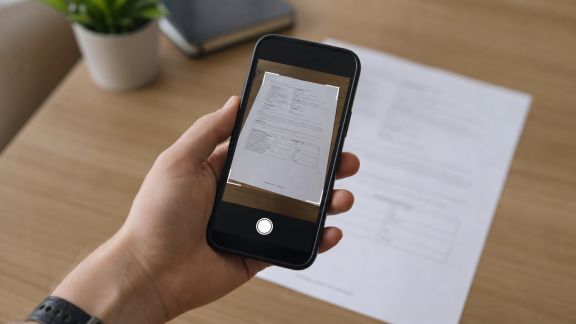
- Administratif : Renommez les documents scannés en lot, archivez les factures automatiquement selon leur date ou leur type.
- Ménage numérique : Programmez un nettoyage de téléchargement, suppression de doublons ou tri des emails non lus chaque week-end.
Vers une automatisation sobre et utile : nos bonnes pratiques
- N’automatisez que ce qui est utile et récurrent.
- Ne cherchez pas la complexité à tout prix : la simplicité garantit la fiabilité.
- Pensez à la sécurité : ne diffusez pas vos scripts critiques ou accès sensibles.
- Réajustez régulièrement vos automatisations selon l’évolution de vos besoins.
En synthèse : gagnez en liberté, boostez votre efficacité
L’automatisation n’est ni réservée aux experts, ni destinée uniquement aux programmeurs. Elle devient un levier accessible à tous pour déléguer la routine à la machine et libérer du temps « utile ». De solutions gratuites intégrées aux OS, en passant par des logiciels spécialisés ou des applications web, vous pouvez adapter votre démarche à vos compétences et vos usages.
Chez cooltech.fr, notre recommandation : commencez petit, documentez tout, testez prudemment et osez explorer ! L’automatisation est une aventure évolutive, où chaque habitude optimisée est une victoire sur la charge mentale et la fragmentation numérique.
Des retours d’expérience, des questions ou une astuce d’automatisation à partager ? Commentez ci-dessous ou découvrez nos dossiers pratiques dans les rubriques « Astuces » et « Logiciels & apps » de cooltech.fr pour aller encore plus loin !