Les raccourcis clavier indispensables à connaître sur Windows
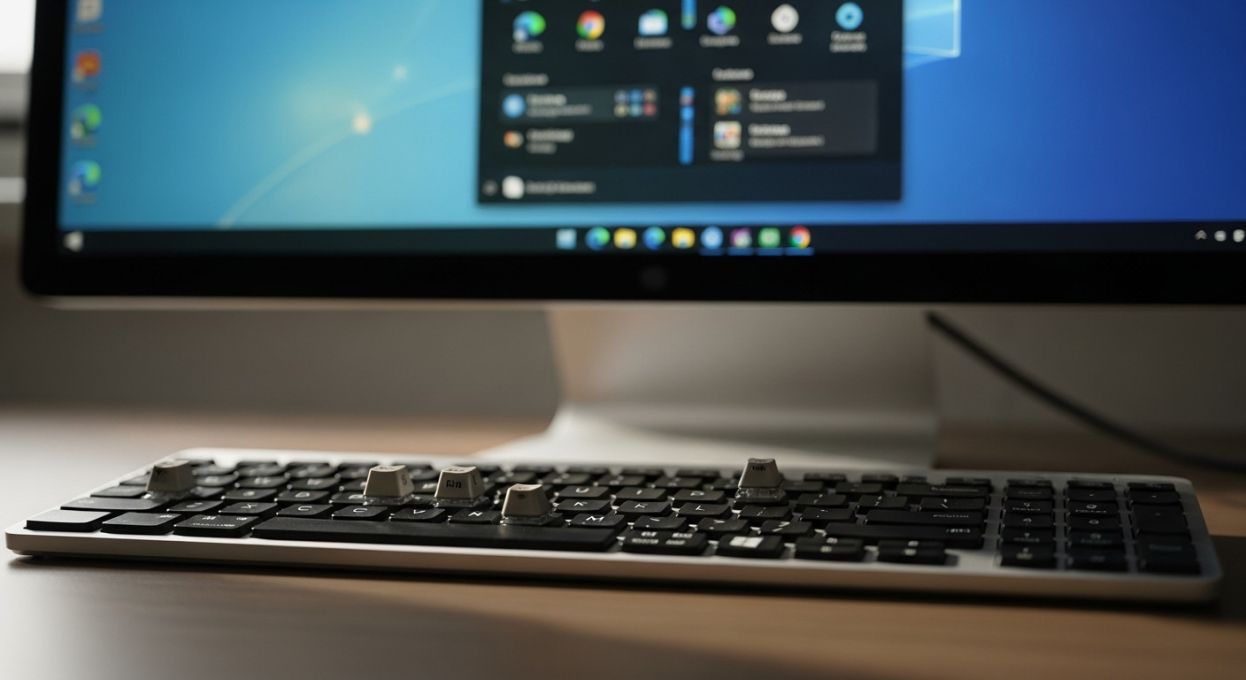
Optimisez votre productivité sur Windows grâce aux raccourcis clavier essentiels
Vous vous sentez parfois ralentis par la répétition de gestes à la souris pour réaliser des tâches simples sur Windows ? Les raccourcis clavier sont alors vos meilleurs alliés. Qu’il s’agisse de gagner de précieuses secondes, d’alléger votre charge mentale ou de donner de l’élan à votre productivité, ces combinaisons de touches transforment littéralement l’expérience utilisateur. Sur cooltech.fr, nous vous proposons un panorama clair, appliqué et complet des raccourcis incontournables à maîtriser, valables pour Windows 10, 11 (et bien souvent les versions antérieures !).
Pourquoi apprendre les raccourcis clavier ?
Certes, Windows propose une interface graphique intuitive et de multiples menus contextuels. Mais la multiplication des ouvertures/fermetures de fenêtres, actions répétitives, bascules entre applications ou manipulations de fichiers s’accélère et gagne en efficacité grâce aux raccourcis clavier. C’est aussi un levier d’accessibilité majeur pour certains utilisateurs.
Adopter ces habitudes, c’est :
- Simplifier et accélérer vos tâches du quotidien ;
- Conserver une posture ergonomique en limitant les gestes inutiles ;
- Éviter la fatigue visuelle liée aux déplacements du curseur ;
- Dévoiler des fonctions parfois cachées de Windows ;
- Renforcer l’impression globale de contrôle et de maîtrise de son poste de travail.
Les basiques universels pour tous les usages
Certains raccourcis sont si ancrés qu’ils en deviennent naturels… mais on oublie parfois la richesse du panel disponible. Revue indispensable :
- Ctrl + C : Copier
- Ctrl + X : Couper
- Ctrl + V : Coller
- Ctrl + Z : Annuler la dernière action
- Ctrl + Y : Rétablir/l’action annulée
- Ctrl + A : Tout sélectionner
- Alt + Tab : Basculer rapidement entre les fenêtres ouvertes
- Alt + F4 : Fermer la fenêtre ou l’application en cours
- Windows + D : Afficher ou masquer immédiatement le bureau
- Windows + L : Verrouiller votre session (super utile au bureau !)
Bureautique et navigation : des raccourcis pour travailler vite
Qu’il s’agisse de rédaction, de gestion de fichiers ou de consultation de contenu, Windows regorge de raccourcis qui fluidifient les opérations courantes :
- Ctrl + N : Nouvelle fenêtre ou nouveau document (variable selon l’application)
- Ctrl + S : Sauvegarder rapidement le document en cours
- Ctrl + F : Rechercher un mot-clé ou un texte dans la fenêtre active
- Ctrl + P : Imprimer le document en cours
- Ctrl + T (dans un navigateur) : Ouvrir un nouvel onglet
- Ctrl + W ou Ctrl + F4 : Fermer l’onglet actif (notamment dans les navigateurs web et l’explorateur Windows)
- Ctrl + Maj + T : Rouvrir le dernier onglet fermé (navigateur)
- Ctrl + Tab : Passer à l’onglet suivant (dans un navigateur)
- Ctrl + Shift + Esc : Ouvrir directement le gestionnaire des tâches
- Windows + E : Ouvrir l'explorateur de fichiers
Organisation du bureau et des fenêtres : multitâche sous stéroïdes
La gestion des fenêtres et de l’espace de travail est un art sur Windows. Ces raccourcis vous permettent de gagner un temps précieux et d’organiser visuellement vos applications comme jamais :
- Windows + Flèche gauche/droite : Ancrer la fenêtre active sur le côté gauche ou droit de l’écran
- Windows + Flèche haut/bas : Maximiser ou réduire/restaurer la fenêtre active
- Windows + Maj + Flèche gauche/droite : Déplacer une fenêtre d’un écran à l’autre en configuration multi-écrans
- Windows + Tab : Afficher la vue des tâches, organiser les bureaux virtuels
- Windows + Ctrl + D : Créer un nouveau bureau virtuel
- Windows + Ctrl + Flèche gauche/droite : Passer d’un bureau virtuel à l’autre
- Windows + M : Réduire toutes les fenêtres (et Windows + Shift + M pour les restaurer)
Raccourcis spécifiques à l’explorateur Windows
- F2 : Renommer le fichier ou dossier sélectionné
- F3 : Activer la barre de recherche
- Alt + Entrée : Accéder directement aux propriétés du fichier ou dossier sélectionné
- Ctrl + N : Ouvrir une nouvelle fenêtre d’explorateur
- Alt + Flèche gauche/droite : Naviguer dans l’historique des dossiers ouverts
- Alt + Flèche haut : Remonter d’un niveau dans l’arborescence
- Ctrl + Shift + N : Créer un nouveau dossier
- Suppr : Envoyer à la corbeille, Shift + Suppr : supprimer définitivement sans passer par la corbeille
Astuce : Les raccourcis système pour un contrôle affiné
- Windows + Pause : Ouvrir les propriétés système de votre PC
- Windows + I : Accéder rapidement aux paramètres Windows
- Windows + R : Ouvrir la boîte de dialogue « Exécuter » (pratique pour lancer un programme ou explorer un répertoire)
- Windows + S : Lancer la recherche Windows/Cortana
- Windows + X : Afficher le menu accès rapide (gestionnaire de périphériques, CMD, gestion des disques...)
- Windows + U : Accès rapide aux options d’ergonomie (accessibilité)
- Windows + . ou ; : Accéder à l’emoji picker (utile pour un email plus expressif !)
Pour aller plus loin : les raccourcis avancés et personnalisables
Les utilisateurs les plus aguerris peuvent aller jusqu'à créer leurs propres raccourcis via des logiciels comme PowerToys, AutoHotkey ou des fonctions natives de certaines applications. On gagne ainsi en personnalisation et automatisation, pour des flux de travail sur-mesure. Quelques exemples d’usage :
- Créer des raccourcis pour lancer vos programmes favoris
- Automatiser une séquence d’actions (ex : ouverture de fichiers de travail, connexions aux services, lancement d’un VPN...)
- Changer de langue ou de disposition clavier (ex : Alt + Shift ou Windows + Espace)
Check-list express : intégrer les raccourcis à son quotidien
- Commencez doucement : apprenez 3 ou 4 combinaisons, puis ajoutez-en de nouvelles à mesure que vous serez à l’aise.
- Affichez une aide-mémoire près de votre écran : imprimez cette liste ou épinglez vos raccourcis favoris.
- Variez selon vos usages : adaptez les raccourcis à votre cœur d’activité (bureautique, navigation web, traitement de texte, administration système).
- Entraînez-vous et soyez patient : la mémorisation se fait par la pratique et l’automatisation du geste.
- Découvrez les nouveautés : de nouveaux raccourcis apparaissent avec chaque itération de Windows ou de vos logiciels favoris, restez curieux !
En synthèse : faire des raccourcis clavier un vrai levier quotidien
Loin d’être réservés aux power users ou informaticiens, les raccourcis clavier gagnent à être connus de tous. Ils rendent le numérique plus accessible, plus rapide, et ouvrent souvent la porte à des fonctionnalités parfois insoupçonnées. Que vous soyez étudiant, salarié, créatif ou simple utilisateur de loisirs, intégrez quelques raccourcis incontournables et mesurez très vite le gain d’ergonomie et d’efficacité. N’hésitez pas à partager vos propres astuces ou combinaisons favorites dans les commentaires, et retrouvez sur cooltech.fr d’autres guides pratiques numériques, sélectionnés et testés pour tous les profils.